
.
-as of [9 JULY 2026]-
.
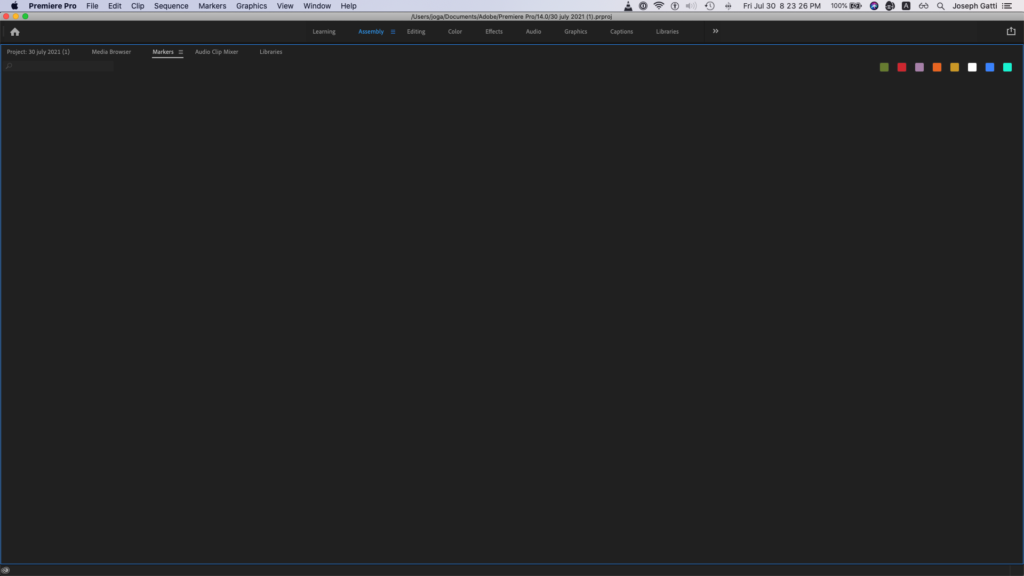
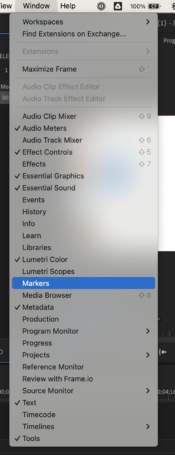
*TO NAVIGATE TO [MARKERS PANEL]* —>
-[COMMAND] + [ENTER]-
(our custom KS)
OR
*TOP MENU BAR* —>
*WINDOWS* —>
.
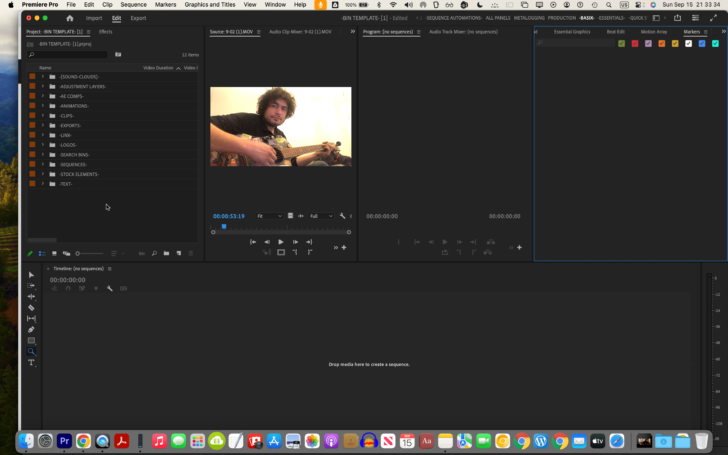
*IN OUR “BASIX WORKSPACE”, THE “MARKERS PANEL” OPENS IN THE [TOP RIGHT PANEL GROUP]* —>
.
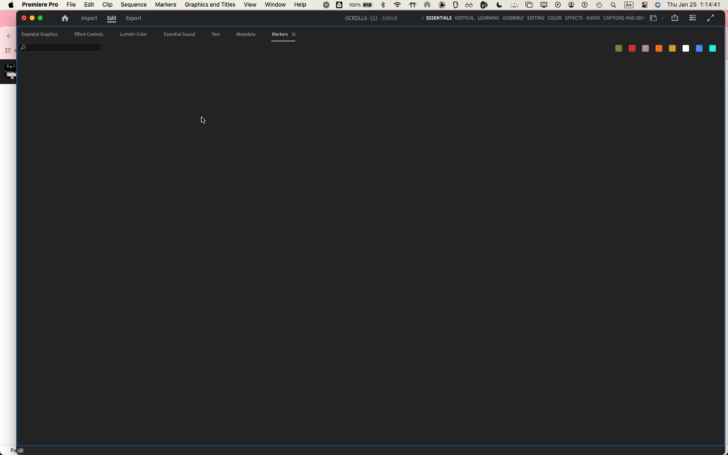
*GO [FULL SCREEN]* —>
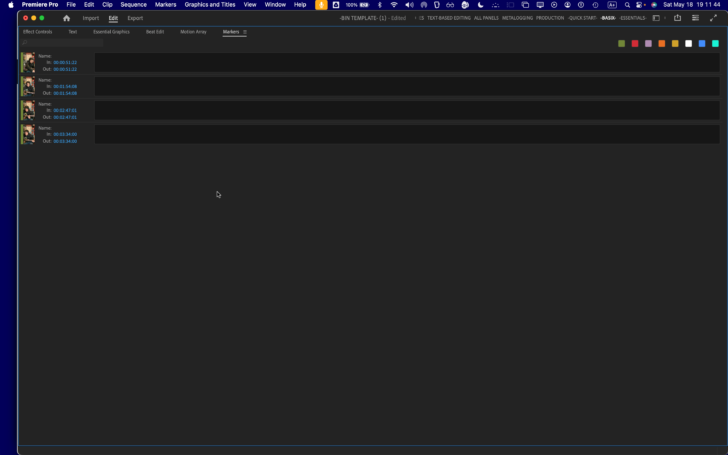
.
*WHEN FOCUSED IN “PROJECT PANEL”, THE [MARKERS PANEL] DISPLAYS THE MARKERS FOR THE CURRENTLY SELECTED [CLIP/SEQUENCE] IN [PROJECT PANEL]* —>
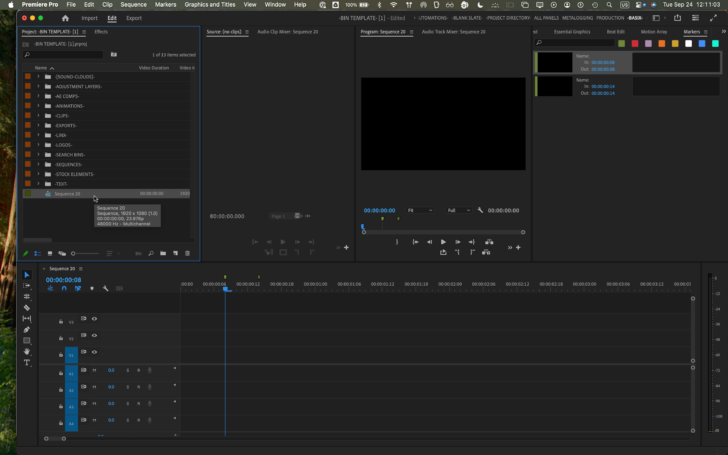
.
*WHEN FOCUSED IN “SOURCE MONITOR”, THE [MARKERS PANEL] DISPLAYS THE MARKERS FOR THE CURRENT [CLIP/SEQUENCE] IN THE [SOURCE MONITOR]* —>
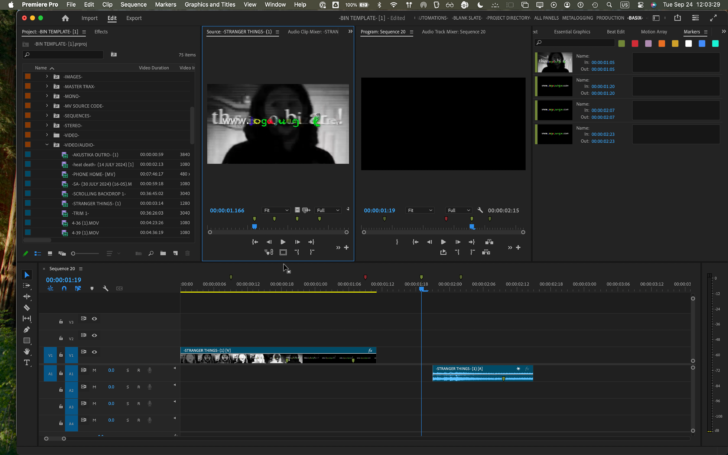
.
*WHEN FOCUSED IN [“TIMELINE” / “PROGRAM MONITOR”], THE [MARKERS PANEL] DISPLAYS THE MARKERS FOR THE CURRENT [SEQUENCE] IN [TIMELINE]* —>
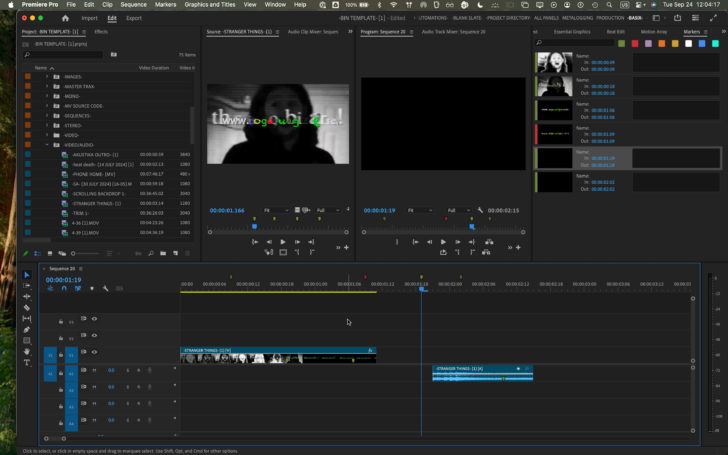
.
*HAMBURGER MENU* —>
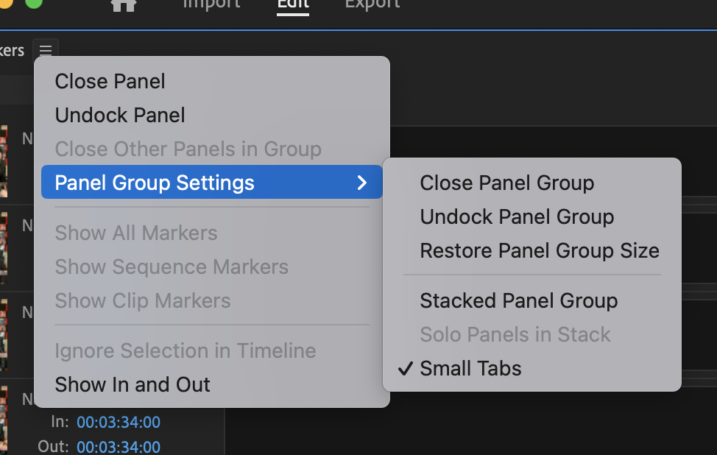
.
*TOP RIGHT CORNER* —>
-8 COLORS-
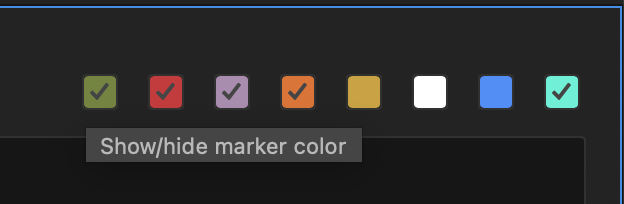
.
*default marker color* —>
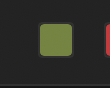
“KHAKI GREEN”
.
-CLICK THE [CHECKBOX] FOR EACH “COLOR” TO INCLUDE IN YOUR “MARKERS LIST”-
.
*TO SHOW ALL [COLORS]* —>
-[SHIFT] + [OPTION] + [ c ]-
(our custom KS)
.
*ALL “COLORS” WILL BE “UNCHECKED”* —>
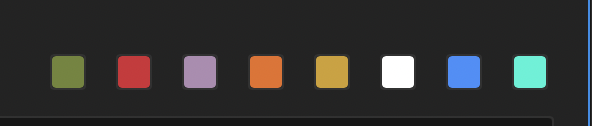
.
-THE [MARKERS PANEL] DISPLAYS THE [SUB-CLIPS] DEFINED BY THE [MARKER LOCATIONS] OF THE [SOURCE CLIP]-
.
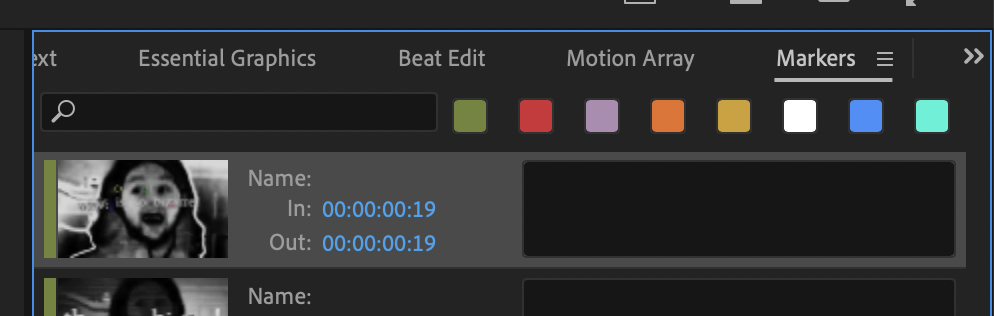
*CLICK A “SUB-CLIP” TO SELECT IT* —>
.
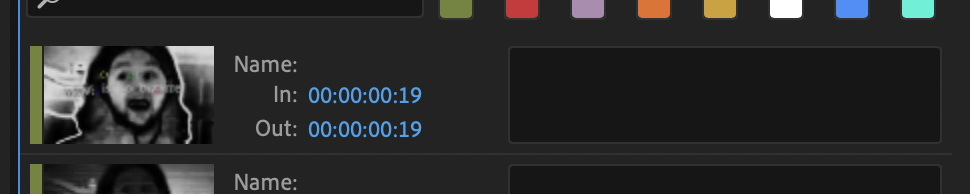
*[COMMAND-CLICK] A [SUB-CLIP] TO [DE-SELECT] IT* —>
.
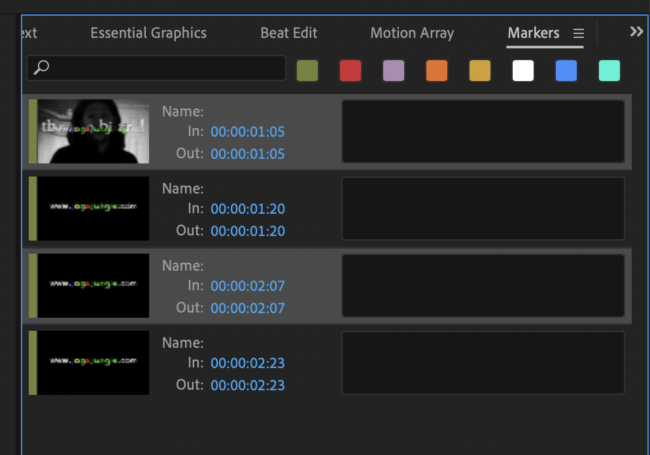
-TO SELECT MULTIPLE [NON-CONTIGUOUS] SUB-CLIPS* —>
-[COMMAND-CLICK]-
.
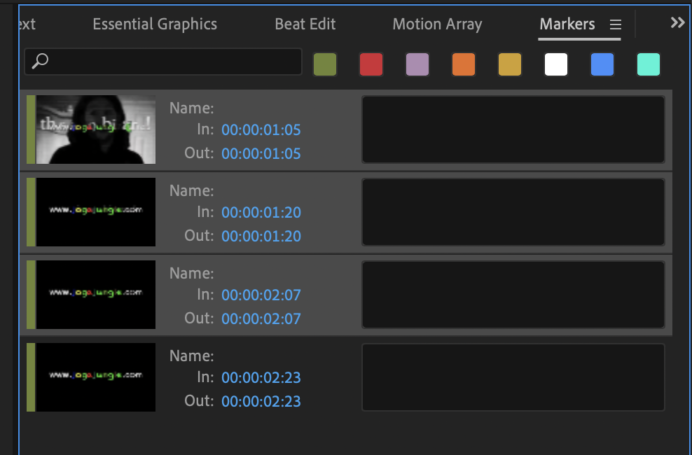
*TO SELECT A [RANGE] OF [SUB-CLIPS]* —>
-[SHIFT-CLICK]-
.
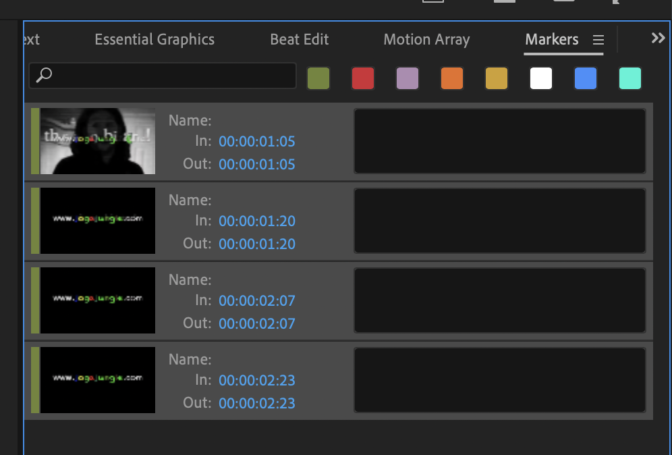
*TO SELECT ALL [SUB-CLIPS]* —>
-[COMMAND] + [ a ]-
.
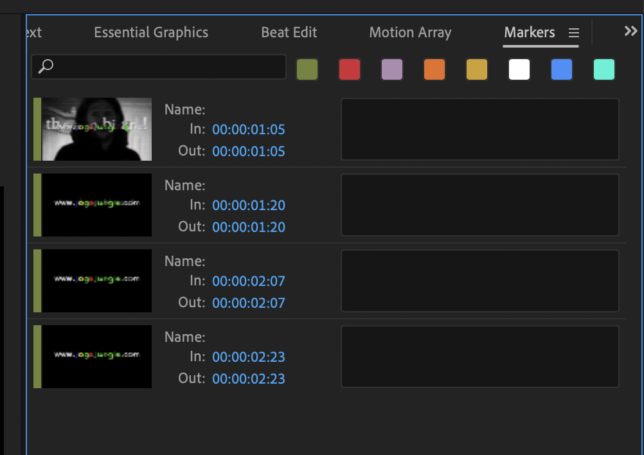
*TO [DE-SELECT] ALL [SUB-CLIPS], CLICK ANY [EMPTY SPACE] IN THE [MARKERS PANEL]* —>
.
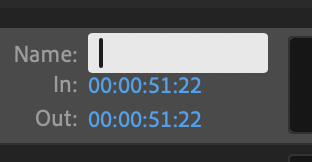
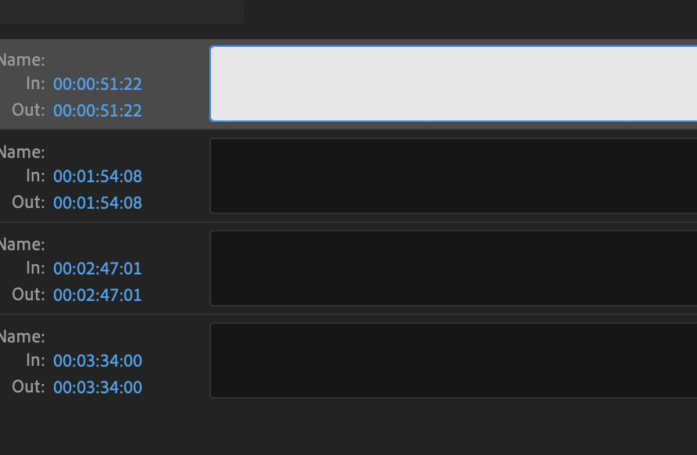
*CLICK INTO [NAME BOX] TO NAME THE [SUB-CLIP]* —>
.
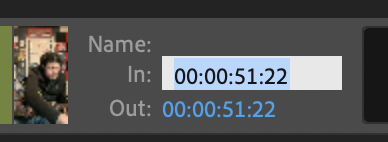
*CLICK THE [IN/OUT INPUT BOXES] TO CHANGE [POSITION/DURATION] OF [SUB-CLIPS]* —>
.
*CLICK INTO THE [COMMENTS INPUT BOX] ON THE RIGHT TO ADD COMMENTS TO A [SUB-CLIP]* —>
.
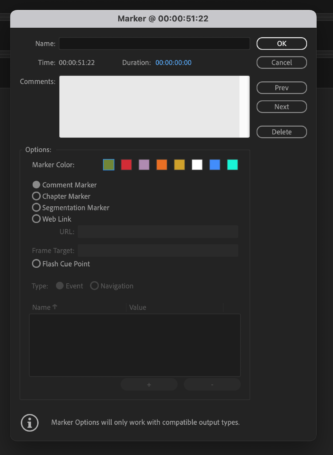
*TO EDIT SELECTED [MARKER]* —>
-[OPTION] + [CONTROL] + [ m ]-
OR
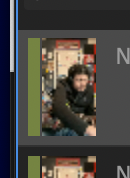
-[DOUBLE-CLICK] THE [SUB-CLIP THUMBNAIL] TO OPEN THE [“MARKER EDIT” FLOATING WINDOW]* —>
.
(IF MULTIPLE [SUB-CLIPS] ARE SELECTED, THE “EDIT WINDOW” FOR THE FIRST [SUB-CLIP] WILL BE DISPLAYED)
-WHEN YOU SHIFT FOCUS TO THE [TIMELINE], BOTH [SEQUENCE MARKERS] + [CLIP MARKERS] ARE DISPLAYED IN THE [MARKERS PANEL]-
(FOR ALL [CLIPS] IN THE [SEQUENCE])
(IF ANY CLIPS ARE SELECTED, ONLY THE [CLIP MARKERS] FOR THOSE [CLIPS] ARE DISPLAYED IN [MARKERS PANEL])
.
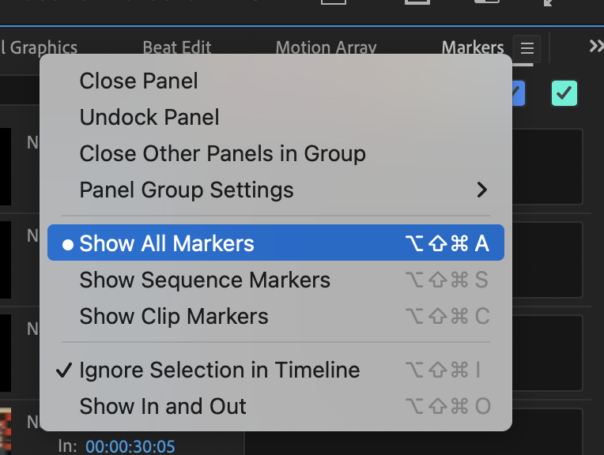
*TO IGNORE ANY “SELECTED CLIPS” IN [TIMELINE]* —>
-[SHIFT] + [COMMAND] + [OPTION] + [ i ]-
.
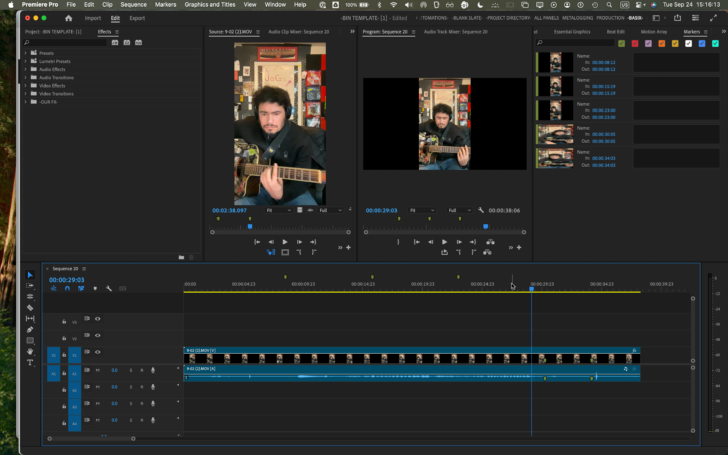
(this setting means that the [markers panel] will list all [clip markers] in the [timeline sequence], not just the markers on [selected clips])
.
.
*TO SHOW ONLY [CLIP MARKERS]* —>
-[SHIFT] + [COMMAND] + [OPTION] + [ c ]-
(our custom KS)
.
*TO SHOW ONLY [SEQUENCE MARKERS]* —>
-[SHIFT] + [COMMAND] + [OPTION] + [ s ]-
(our custom KS)
.
*TO SHOW ALL [MARKERS]* —>
-[SHIFT] + [COMMAND] + [OPTION] + [ a ]-
(our custom KS)
.
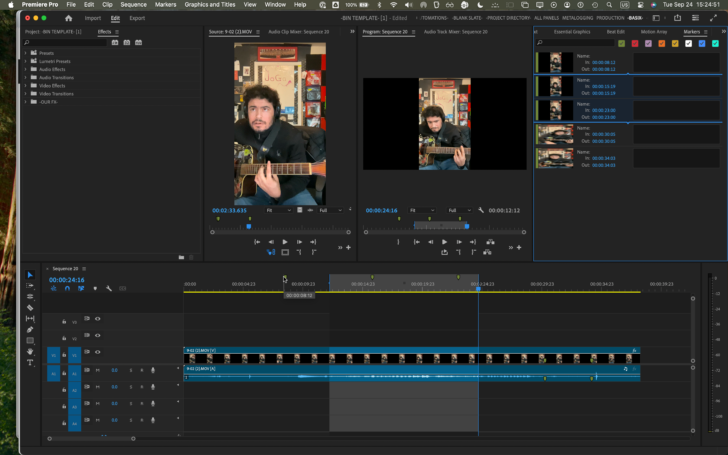
*TO SHOW THE SEQUENCE [IN/OUT POINTS]* —>
-[SHIFT] + [COMMAND] + [OPTION] + [ o ]-
(our custom KS)
.
*this setting will display which markers are located [before “in point” / after “out point”]* —>
.
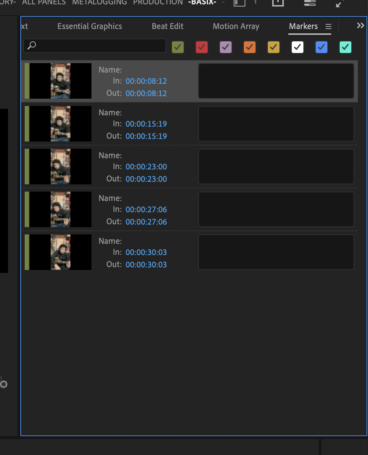
*CLICK THE [LEFT ICON] TO SELECT THE [SUB-CLIP]* —>
.
*TO NAVIGATE THROUGH YOUR “SEQUENCE MARKERS”, FIRST TURN ON “IGNORE TIMELINE SELECTION”* —>
-[SHIFT] + [COMMAND] + [OPTION] + [ i ]-
.
-OTHERWISE, SELECTING THE [SUB-CLIP] IN THE [MARKERS PANEL] WILL AUTOMATICALLY SELECT THE [CLIP] IN THE [TIMELINE PANEL] + YOUR [MARKERS PANEL] WILL NOW DISPLAY ONLY THE [CLIP MARKERS] FOR [SELECTED CLIP]-
.
*TO NAVIGATE [MARKERS]* —>
[UP/DOWN ARROW]
.
.
.
*👨🔬🕵️♀️🙇♀️*SKETCHES*🙇♂️👩🔬🕵️♂️*
.
.
👈👈👈☜*-THE 25 [PREMIERE PRO] PANELS-* ☞ 👉👉👉
.
.
💕💝💖💓🖤💙🖤💙🖤💙🖤❤️💚💛🧡❣️💞💔💘❣️🧡💛💚❤️🖤💜🖤💙🖤💙🖤💗💖💝💘
.
.
*🌈✨ *TABLE OF CONTENTS* ✨🌷*
.
.
🔥🔥🔥🔥🔥🔥*we won the war* 🔥🔥🔥🔥🔥🔥