
-as of [8 AUGUST 2026]-
.
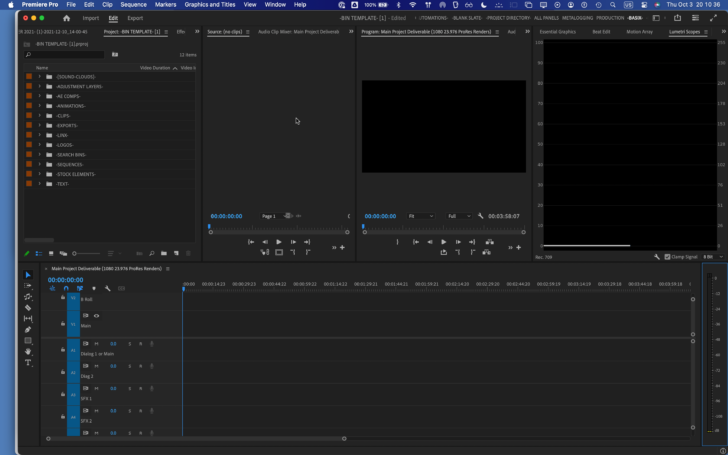
*TO NAVIGATE TO “AUDIO METERS”* —>
-[SHIFT] + [OPTION] + [ a ]-
(IT BECOMES VISIBLE IF IT WAS ORIGINALLY NOT DISPLAYED IN THE [WORKSPACE])
-PRESSING THE [KS] AGAIN DOES NOT HIDE THE PANEL-
-USE [CONTROL/W] TO HIDE THE [PANEL]-
-USE [SHIFT/OPTION/A] TO SHOW THE [PANEL]-
.
-NAVIGATE TO [SOURCE MONITOR]-
-REVEAL [CLIP] IN [PROJECT PANEL]-
.
*VIEW THE CLIP’S “AUDIO INFO”* —>
([SAMPLE RATE] / “COMRESSION STATUS” / “[TRACK OUTPUT] TYPE”)

.
-“STEREO” INDICATES THAT THE [AUDIO METER] WILL DISPLAY 2 [METERS]-
(LEFT/RIGHT)
.
-NAVIGATE TO [AUDIO METER]-
-PRESSING [SPACE BAR] TO START/STOP PLAYBACK DEPENDS ON WHICH “MONITOR” (SOURCE/PROGRAM) YOU LAST PLAYED BACK-
-PRESSING [SPACE BAR] FROM EVERY OTHER [PANEL] DEFAULTS TO [PROGRAM MONITOR] FOR [PLAYBACK]-
-AS LONG AS [UP/DOWN ARROWS] AREN’T ALREADY ASSIGNED TO A FUNCTION IN A PARTICULAR PANEL, THEY DEFAULT TO “EDIT POINT” NAVIGATION IN THE [PROGRAM MONITOR]-
(THIS ALSO APPLIES TO THE [AUDIO METER]-
-FROM ANY [PANEL], USING [ \ ] TO “ZOOM TO SEQUENCE” IS APPLIED TO THE CURRENT “TIMELINE SEQUENCE”-
-THE [ – ] / [ = ] COMMAND KEYS ARE APPLIED TO “PROGRAM MONITOR” ZOOM BY DEFAULT-
-THIS [ZOOM LEVEL] IS INDEPENDENT OF THE [TIMELINE ZOOM]-
-USE [TIMELINE ZOOM] FOR [PRECISION ZOOMING]-
-[ZOOM TO [CLIP/SEQUENCE] IN BOTH [SOURCE/PROGRAM MONITORS] BY [DOUBLE-CLICKING] THE BOTTOM [ZOOM SCROLL BAR]-
.
-MONITOR AUDIO VIA [SEQUENCE] IN [PROGRAM MONITOR]-
(NOT [SOURCE MONITOR])
.
-LOOP PLAYBACK-
.
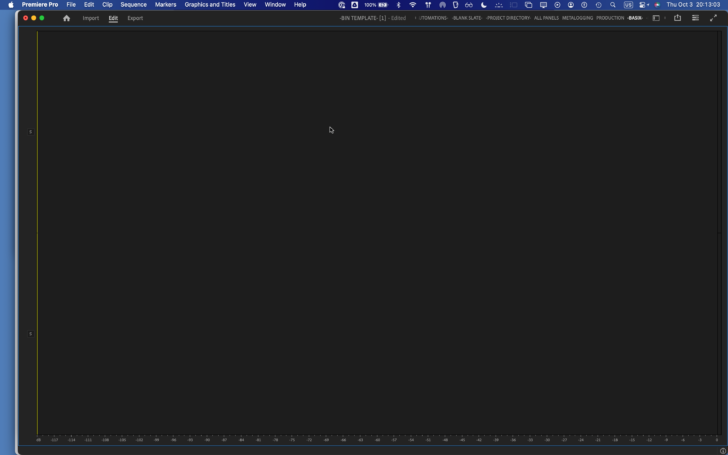
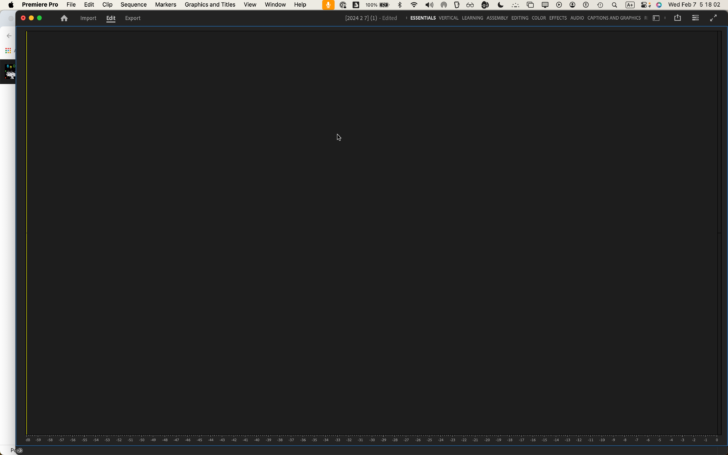
*IN “FULL SCREEN MODE”,THE METER RUNS [LEFT —> RIGHT]* —>

.
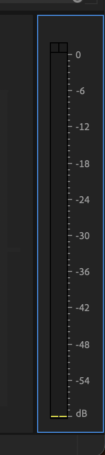
*OTHERWISE, IT IS [VERTICALLY ORIENTED]* —>

.
*YOU CAN SOLO A [STEREO TRACK] VIA THE BOTTOM “SOLO BUTTONS”* —>

.
*YELLOW LINES OVER THE BARS INDICATE THE “HIGHEST VOLUME” THE AUDIO HAS REACHED SO FAR* —>

.
*WHEN [AUDIO CLIP/TRACK] “CLIPS”, YOU WILL SEE THESE “RED SQUARES” AT THE TOP OF YOUR [METERS]* —>

-CLICK TO REMOVE THEM-
.
*OR [RIGHT CLICK] INTO [AUDIO METER] + SELECT “RESET INDICATORS”* —>

.
-THE [AUDIO CLIP MIXER] MAY NOT SHOW “CLIPPING SQUARES” EVEN WHEN ITS SLIDER IS JACKED ALL THE WAY UP-
.
-SELECTING “RESET INDICATORS” WILL ALSO CLEAR THE “CLIP SQUARES” IN THE [AUDIO TRACK MIXER]-
.
*”SHOW VALLEYS” DISPLAYS THE “LOWEST VOLUME” REACHED UP TO THAT POINT IN THE [PLAYBACK]* —>
(THE HORIZONTAL BLACK BARS)

.
.
.
.
.
.
.
*OPENS IN [BOTTOM RIGHT CORNER] OF [[BASIX] WORKSPACE]* —>
.
.
.
.
.
.
.
*👨🔬🕵️♀️🙇♀️*SKETCHES*🙇♂️👩🔬🕵️♂️*
.
.
👈👈👈☜*-[PREMIERE PRO] PANEL GROUP DATABASE-* ☞ 👉👉👉
.
.
💕💝💖💓🖤💙🖤💙🖤💙🖤❤️💚💛🧡❣️💞💔💘❣️🧡💛💚❤️🖤💜🖤💙🖤💙🖤💗💖💝💘
.
.
*🌈✨ *TABLE OF CONTENTS* ✨🌷*
.
.
🔥🔥🔥🔥🔥🔥*we won the war* 🔥🔥🔥🔥🔥🔥