
-as of [22 MAY 2026]-
.
-create a [break] between [ideas/sections] with a [horizontal separator]-
-CREATE A [KEYNOTE] PRESENTATION-
-EXPORT A [.PNG] FILE-
-CROP [.PNG] FILE IN [PREVIEW]-
-UPLOAD CROPPED [.PNG] FILE TO [WORDPRESS MEDIA LIBRARY]-
-KEEP A RECORD OF THEIR [URLs]-
-“ADDITIONAL CSS”-
-INSERT [SEPARATOR BLOCK]-
*[KEYNOTE] DIRECTORY* —>
‘/Users/joga/Library/Mobile Documents/com~apple~Keynote/Documents’

-CREATE “CATEGORICAL FOLDERS”-
(LIKE “EMOJI DIVIDER”)
-THEN CREATE A DIRECTORY FOR EACH “EMOJI DIVIDER”-
-CONTAINING ITS “KEYNOTE PRESENTATION” + RAW “PNG EXPORT”-
-THEN ADD A “PREVIEW CROP” TO THE “CROP” FOLDER-

-OPEN [KEYNOTE]-
*NEW PRESENTATION* —>
-[COMMAND] + [ n ]-

-CLICK “CREATE”-
*”BASIC WHITE” PRESENTATION* —>

-A “TITLE SLIDE” IS AUTOMATICALLY ADDED-
*SAVE PRESENTATIONS TO THIS FILEPATH* —>
‘/Users/joga/Library/Mobile Documents/com~apple~Keynote/Documents’
*”SLIDES” ARE LISTED IN [LEFT COLUMN]* —>

*CHANGE “SLIDE LAYOUT” BY CLICKING THIS BOX IN [TOP RIGHT CORNER]* —>

*SELECT “BLANK”* —>


-WHEN THERE IS ONLY 1 [SLIDE] IN A [PRESENTATION], YOU CAN SELECT THE [SLIDE] BY CLICKING ANYWHERE IN THE [LEFT COLUMN]* —>

*TO [DE-SELECT] SLIDE, CLICK ANYWHERE BUT THE [LEFT COLUMN]* —>

*TO DELETE SELECTED [SLIDE]* —>
-[DELETE]-
-IF THERE IS ONLY 1 [SLIDE] IN THE [PRESENTATION], THAT SLIDE JUST BECOMES A “TITLE SLIDE”-
(WHICH YOU CAN’T DELETE)

*CREATE NEW [SLIDE]* —>
-[SHIFT] + [COMMAND] + [ n ]-

-IF THE PREVIOUS SLIDE WAS A “TITLE SLIDE”, THE NEW SLIDE WILL BE “TITLE/BULLETS” BY DEFAULT-
*SELECT “BLANK” FROM [TOP RIGHT CORNER]* —>

*YOU CAN THEN DELETE THE “TITLE SLIDE”* —>

*IF PREVIOUS SLIDE WAS A “BLANK SLIDE”, CREATING A NEW “SLIDE” CREATES ANOTHER “BLANK SLIDE” BY DEFAULT* —>

-START WITH A “BLANK SLIDE”-
*RIGHT COLUMN* —>
*SELECT “NO FILL”* —>


*INSERT “TEXT BOX”* —>


-DEFAULT [FONT SIZE] IS [48 POINTS]-
*AS DISPLAYED IN “TEXT TAB” IN [RIGHT COLUMN]* —>

*[HORIZONTALLY/VERTICALLY] CENTER THE [TEXT BLOCK]* —>

*OPEN “EMOJI MENU”* —>
-[COMMAND] + [CONTROL] + [SPACE BAR]-
-MOVE THE “EMOJI MENU” SO THAT YOUR “TEXT BOX” IS VISIBLE-
-[DOUBLE-CLICK] AN [EMOJI] TO INSERT IN [TEXT BOX]-

-INPUT 20 “STAR EMOJIS”-

*OR PASTE COPIED “EMOJI PATTERNS” FROM [WORDPRESS POST EDITOR] TO THE [TEXT BOX]* —>

*TO EDIT “FONT SIZE”, CLICK THE “TEXT TAB” IN THE [RIGHT COLUMN]* —>

(DEFAULT SIZE IS “12 POINTS”)
-CLICK/DRAG [TEXT BOX] TO CHANGE ITS POSITION-

*CLICK THIS BUTTON IN [TOP RIGHT CORNER] TO ACCESS THE “DOCUMENT TAB”* —>


*CLICK THE “SLIDE SIZE” DROP-DOWN MENU* —>

-SELECT “CUSTOM FILE SIZE”-

*THE MINIMUM [DIMENSIONS] ARE [200 x 200]* —>

*SET TO “WIDESCREEN”* —>
(16:9)
(1920 X 1080)

*FILE* —>
“EXPORT TO” —>
“IMAGES”

*SELECT “PNG”* —>

*CHECK “EXPORT WITH TRANSPARENT BACKGROUNDS”* —>

-CLICK “SAVE”-
-YOU CANNOT SAVE “IMAGES” TO [ICLOUD]-
-SO EXPORT “IMAGES” TO THIS FILEPATH* —>
‘/Users/joga/Desktop/-IMAGE EXPORTS-‘
-THEN MANUALLY MOVE THEM TO THIS FILEPATH* —>
‘/Users/joga/Library/Mobile Documents/com~apple~Keynote/Documents/-EMOJI DIVIDERS-‘
-CLOSE [KEYNOTE]-
-FINDER-
*[KEYNOTE] PNG EXPORTS* —>
‘/Users/joga/Library/Mobile Documents/com~apple~Keynote/Documents/-EMOJI DIVIDERS-‘

-OPEN THE [PNG] IN [PREVIEW]-

*RECTANGULAR SELECTION* —>

-DRAW A RECTANGLE AROUND THE “EMOJI ROW”-
(LEAVE “BREATHING ROOM” AT [TOP/BOTTOM])

*TO CROP* —>
-[COMMAND] + [ k ]-

*TOP MENU BAR* —>
“TOOLS” —>
“ADJUST SIZE”


*CHANGE UNIT TO “PIXEL”* —>

*CHANGE “HEIGHT” TO “120”* —>
(make sure “scale proportionally” is checked)

-CLICK [OK]-

-SAVE THE [IMAGE FILE]-
-CLOSE [PREVIEW]-
*NAVIGATE TO YOUR “MEDIA LIBRARY”* —>

*CLICK “ADD MEDIA FILE”* —>


*CLICK “SELECT FILES”* —>


-SELECT THE [PNG]-
(UNDER “EMOJI DIVIDERS” IN [LEFT SIDEBAR])
*filepath* —>
‘/Users/joga/Library/Mobile Documents/com~apple~CloudDocs/-PIX-/-WORDPRESS DUMPS-/-EMOJI DIVIDERS-‘
-ADD THE [PNG] TO [MEDIA LIBRARY]-
*ITS ICON WILL APPEAR IN [TOP LEFT CORNER]* —>

*CLICK ITS [ICON] TO OPEN IT* —>

*CLICK “COPY URL TO CLIPBOARD”* —>


https://kingdomofjoga.com/wp-content/uploads/2026/02/NUTS-BOLTS-1.001.png
https://kingdomofjoga.com/wp-content/uploads/2026/03/STAR-DIVIDER-1-.001.png
https://kingdomofjoga.com/wp-content/uploads/2026/03/SD2-.001.png
/* [EMOJI DIVIDER] single-tile star (repeat-x) / .wp-block-separator.separatorname{ / remove default
styling */
border: none !important;
/* spacing around the divider */
margin: 2em 0;
/* the visible strip height */
height: 3em;
/* the tile */
background-image: url(“https://kingdomofjoga.com/wp-content/uploads/2026/03/SD2-.001.png”);
background-repeat: repeat-x;
background-position: center;
/* [MAIN KNOB]
first number = horizontal spacing (repeat cell width)
second number = star height (visual size)
*/
background-size: 3em 3em;
}
-NAVIGATE TO [ADDITIONAL CSS]-

-CLICK “ADDITIONAL CSS” IN [LEFT COLUMN]* —>


-HIT [RETURN]-
-YOU CANNOT ADJUST “COLUMN WIDTH”-
-SO IF “SELECTOR TEXT” IS LONG ENOUGH, THE “SELECTOR” MAY APPEAR TO SPAN [2 LINES WHEN IT IS ACTUALLY JUST [1 LINE]-
-PASTE THE [COPIED CSS] INTO THE “ADDITIONAL CSS” COLUMN-
(LEAVE “QUOTATION MARKS” IN + REPLACE THE “SLUG URL” WITH YOUR IMAGE’S “MEDIA LIBRARY” URL)
*CSS* —>
/* FINAL EMOJI DIVIDER */
.wp-block-separator.separatorname{
border: none;
border-top: 0 !important;
margin: 2em 0;
height: 3em; /* give it real room */
background: transparent url(“imageURL“) center / auto 3em repeat-x;
}
-PUBLISH-
-INSERT A [SEPARATOR BLOCK] INTO A [WORDPRESS POST]-
*CLICK THE “SEPARATOR BLOCK” SO THAT THE [“BLOCK” TAB] IS SELECTED IN THE [RIGHT COLUMN]* —>

*CLICK “ADVANCED”* —>

*TYPE IN “emoji-sep” IN THE [“ADDITIONAL CSS CLASSES” INPUT BOX]* —>

<!-- wp:separator -->
<hr class="wp-block-separator has-alpha-channel-opacity"/>
<!-- /wp:separator -->
.
<!-- wp:separator {"className":"is-style-wide"} -->
<hr class="wp-block-separator has-alpha-channel-opacity is-style-wide"/>
<!-- /wp:separator -->
.
<!-- wp:separator {"className":"is-style-dots"} -->
<hr class="wp-block-separator has-alpha-channel-opacity is-style-dots"/>
<!-- /wp:separator -->
*LINE 1/3* —>
(first/last lines)
“block wrappers”* —>
<!– /wp:separator –>
*”block attributes”* —>
{“className”:”is-style-dots”}
(no “block attributes” are displayed for “default settings/style”)
“add this [CSS class] to the [rendered element]”
.
*LINE 2* —>
“block output” —>
<hr class=”wp-block-separator has-alpha-channel-opacity”/>
*if you delete the “class info” and just use <hr> on line 2, you’ll see this* —>

-CLICKING “ATTEMPT RECOVERY” ADDS THE “CLASS INFO” BACK TO YOUR “CODE”-
<hr class=”wp-block-separator has-alpha-channel-opacity”/>
-CREATE [CUSTOM DIVIDERS]-
*CATEGORY* —>
-DESIGNER BLOCK-
*SYMBOL* —>
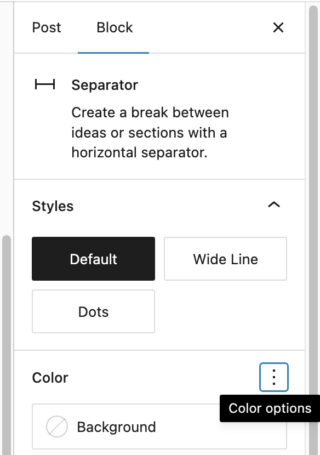
*[BLOCK INSERTION] EDITOR SCREENSHOT* —>
.
*CONTROLS* —>
*DEFAULT* —>

*WIDE LINE* —>

*DOTS* —>

.
-CREATE CUSTOM “DIVIDERS”* —>
.
.
.
*👨🔬🕵️♀️🙇♀️*SKETCHES*🙇♂️👩🔬🕵️♂️*
.
.
👈👈👈☜*-WORDPRESS [DESIGN BLOX]-* ☞ 👉👉👉
.
.
💕💝💖💓🖤💙🖤💙🖤💙🖤❤️💚💛🧡❣️💞💔💘❣️🧡💛💚❤️🖤💜🖤💙🖤💙🖤💗💖💝💘
.
.
*🌈✨ *TABLE OF CONTENTS* ✨🌷*
.
.
🔥🔥🔥🔥🔥🔥*we won the war* 🔥🔥🔥🔥🔥🔥