
.
-as of [D M Y]-
.
.
[TOC] —>
-SCATTERSHOTS-
.
.
-GO TO [FINDER]-
.
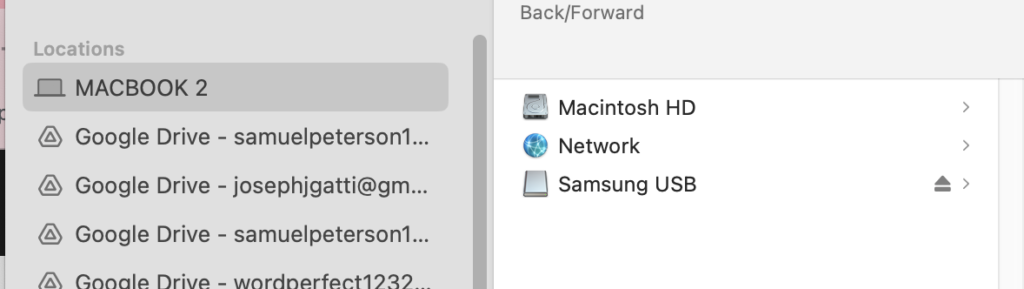
*IN THE BOTTOM “LOCATIONS” LIST OF [LEFT SIDEBAR], CLICK ON “MACBOOK 2” TO OPEN ‘TOP LEVEL’ OF [COMPUTER DIRECTORY]* —>
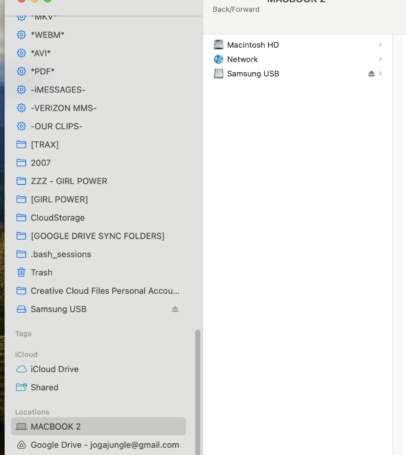
.
*THE CONNECTED [FLASH DRIVE] IS INCLUDED AS “SAMSUNG USB”* —>
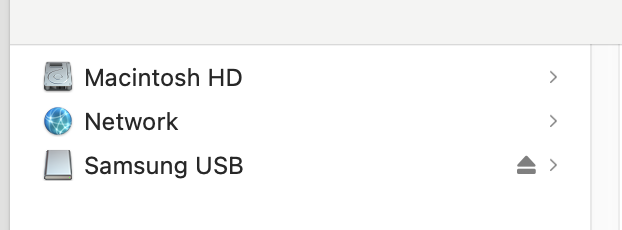
.
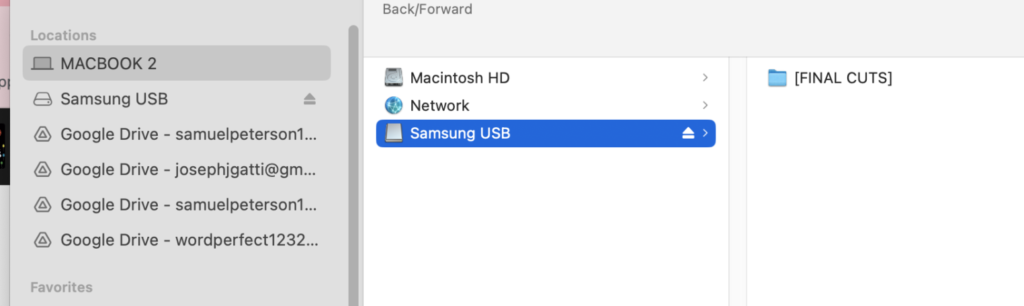
*CLICK [SAMSUNG USB] TO SELECT IT* —>
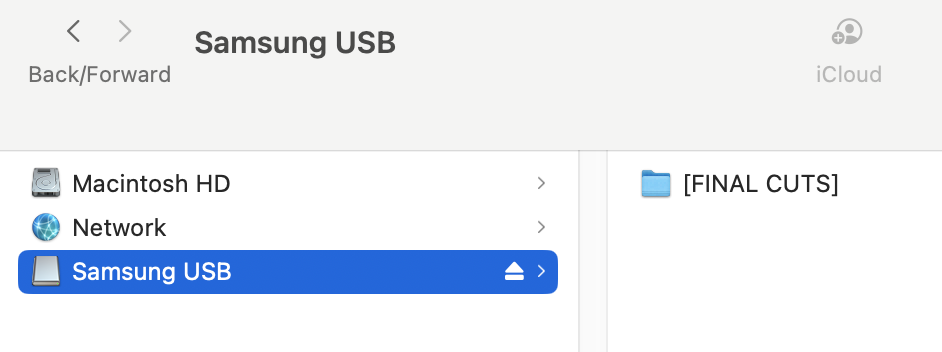
.
-ADD THE SELECTION TO [FINDER LEFT SIDEBAR]-
,
*THE [FLASH DRIVE SELECTION] IS ADDED TO [LOCATIONS] AT THE BOTTOM OF [FINDER LEFT SIDEBAR]* —>
(underneath “MACBOOK 2” TOP-LEVEL DIRECTORY)
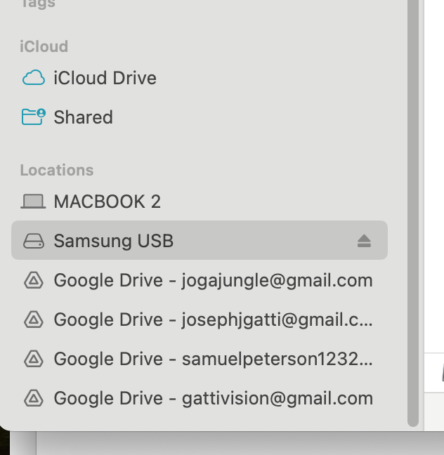
.
-YOU CAN MOVE THE “FLASH DRIVE SELECTION” TO ANY OTHER SECTION OF THE [LEFT SIDEBAR]-
.
*CLICK THE [FLASH DRIVE NAME] IN [LEFT SIDEBAR] TO VIEW [(# OF ITEMS (FILES/FOLDERS) IN FOLDER) / (AVAILABLE SPACE)] OF [FLASH DRIVE] IN [BOTTOM CENTER] OF [FINDER WINDOW]* —>
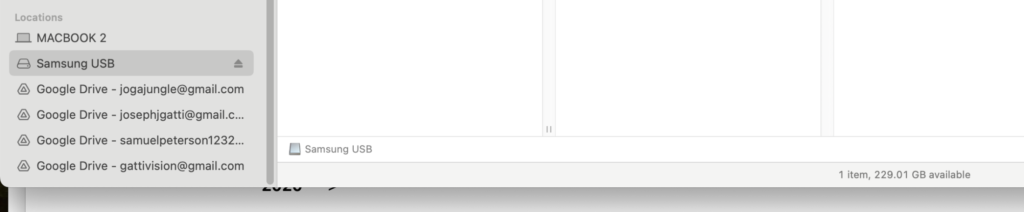
.
*TO VIEW [FLASH DRIVE CAPACITY], CLICK THE [FLASH DRIVE] IN [LEFT SIDEBAR] + PRESS |[COMMAND] + [ i ]|* —>
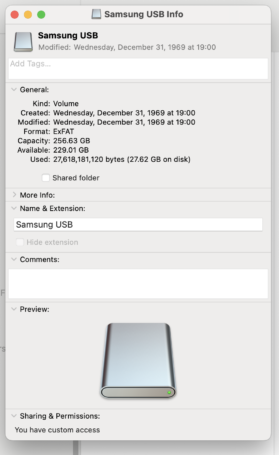
*TO CLOSE [INFO WINDOW]* —>
[COMMAND] + [ i ]
.
*ALTERNATE METHOD* —>
*GO TO ‘LOCATIONS SECTION’ OF ‘LEFT SIDEBAR’* —>
.
*YOU CAN DRAG THE ‘SAMSUNG USB ICON’ TO THE ‘LOCATIONS SECTION’ IN [LEFT SIDEBAR[* —>
.
*TO EJECT, CLICK THE ‘EJECT BUTTON’ TO THE RIGHT OF THE ‘DRIVE NAME’ IN THE ‘LEFT SIDEBAR’* —>

.
.
.
-TOP-
.
XXX
.
.
-SECTION 1-
-SECTION 2-
-SECTION 3-
.
.
-section1start-
-SECTION 1-
X
.
-section2start-
-SECTION 2-
X
.
-section3start-
-SECTION 3-
X
.
-groundzero-
.
X
-SECTION 3-
-section3end-
.
X
-SECTION 2-
-section2end-
.
X
-SECTION 1-
-section1end-
.
.
XXX
.
-BOTTOM-
.
-SF1 TOP-
(TEMPLATE)
-SF! BOTTOM-
(TEMPLATE)
.
.
-as of [D M Y]-
.
.
*👨🔬🕵️♀️🙇♀️*SKETCHES*🙇♂️👩🔬🕵️♂️*
.
.
👈👈👈☜*-OUR [THUMB DRIVES]-* ☞ 👉👉👉
.
.
💕💝💖💓🖤💙🖤💙🖤💙🖤❤️💚💛🧡❣️💞💔💘❣️🧡💛💚❤️🖤💜🖤💙🖤💙🖤💗💖💝💘
.
.
*🌈✨ *TABLE OF CONTENTS* ✨🌷*
.
.
🔥🔥🔥🔥🔥🔥*we won the war* 🔥🔥🔥🔥🔥🔥
X
X