.
-as of [1 AUGUST 2026]-
.
-[PREMIERE PRO] ZOOM CONTROLS-
.
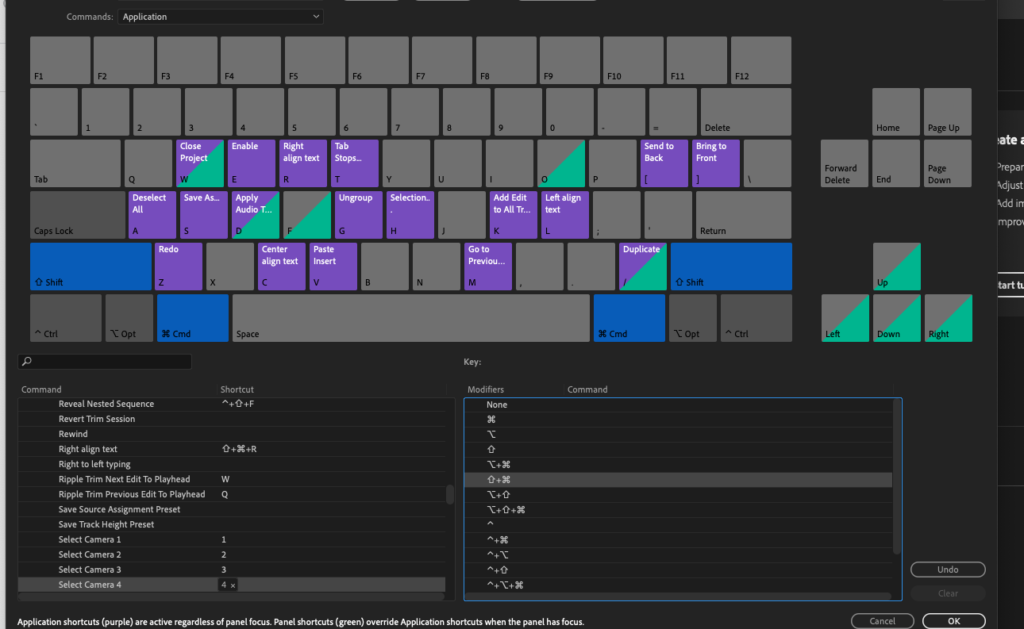
*[APPLICATION] KEYBOARD SHORTCUTS* —>
*3 GROUPS* —>
-TOOLS-
-TOP MENU BAR-
-SCATTERSHOTS-
.
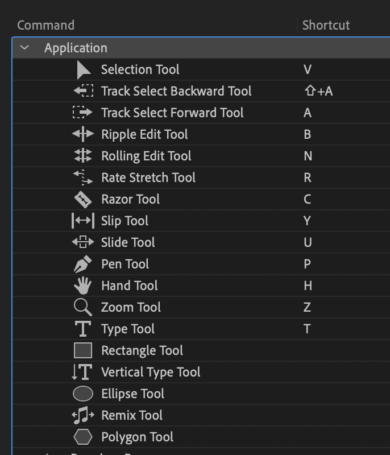
*TOOLS*
.
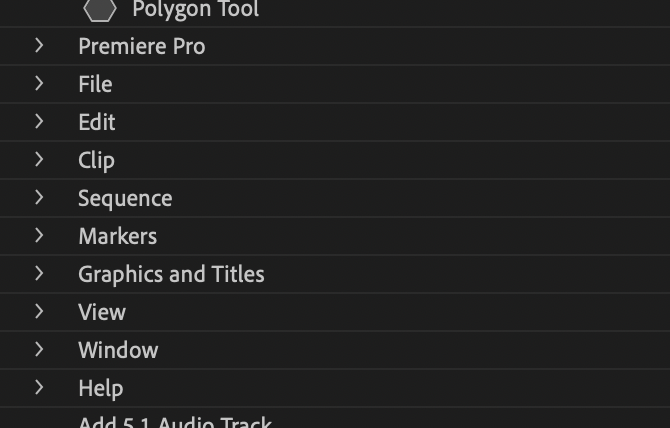
*TOP MENU BAR* —>
.
*PREMIERE PRO*
*FILE*
*EDIT*
*CLIP*
*SEQUENCE*
*MARKERS*
*GRAFIX/TITLES*
*VIEW*
*WINDOW*
*HELP*
.
1
*PREMIERE PRO*
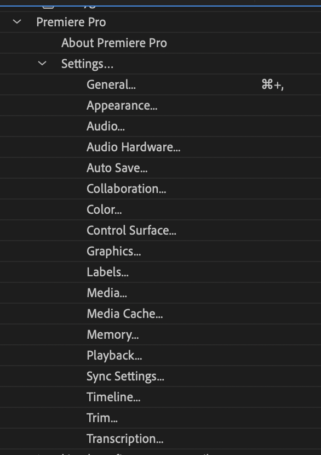
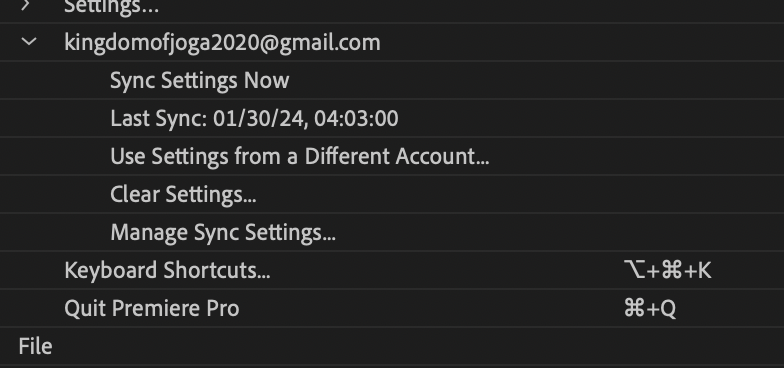
.
2
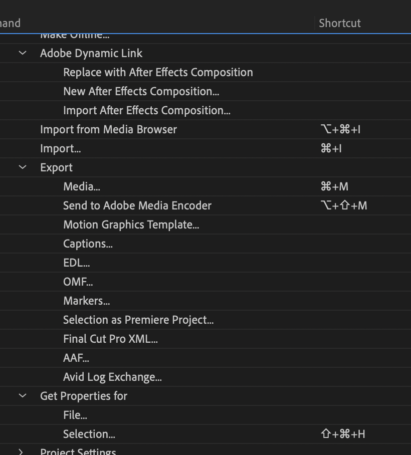
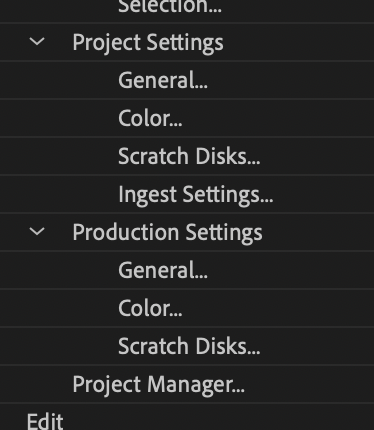
*FILE*
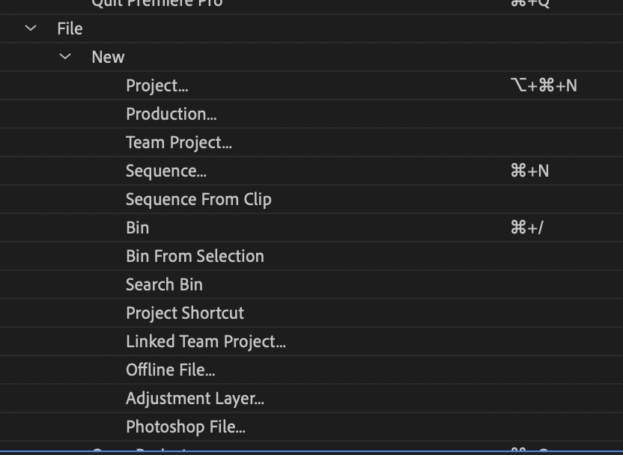
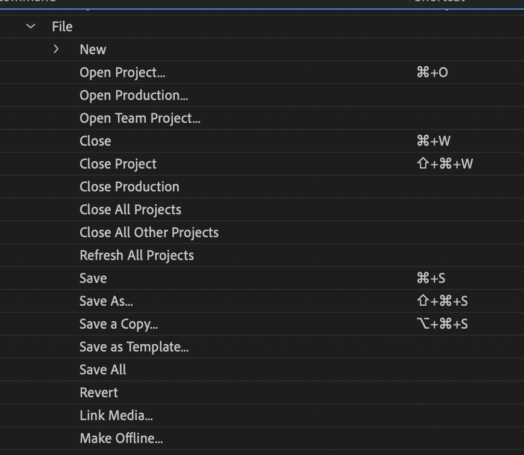
.
3
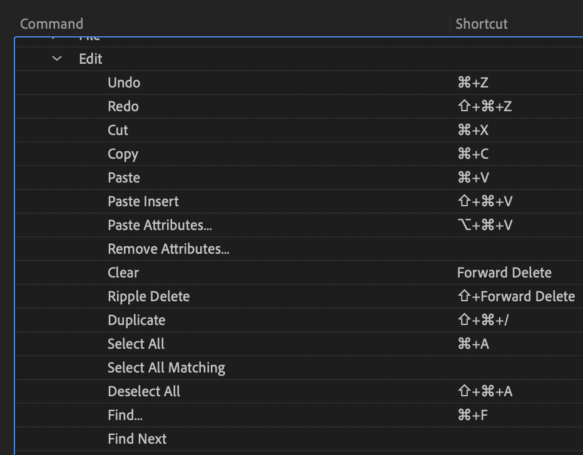
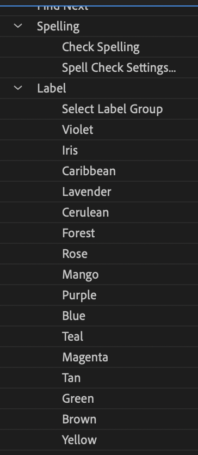
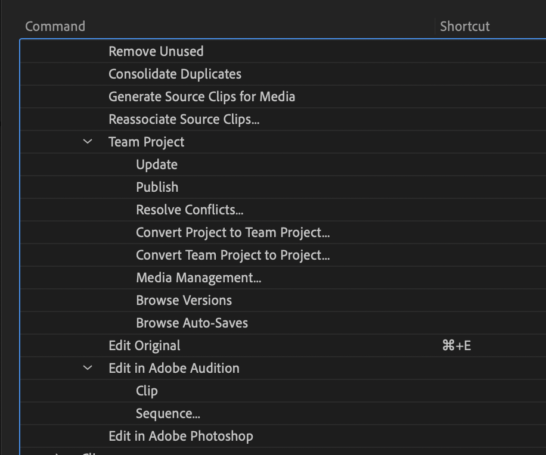
*EDIT*
.
4
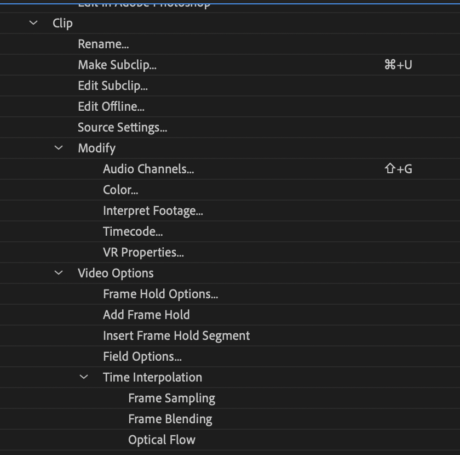
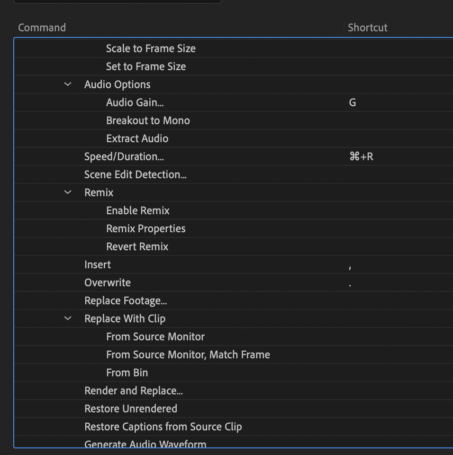
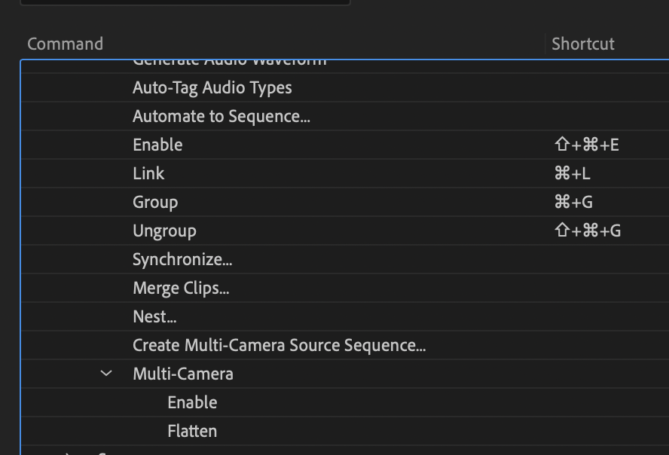
*CLIP*
.
5
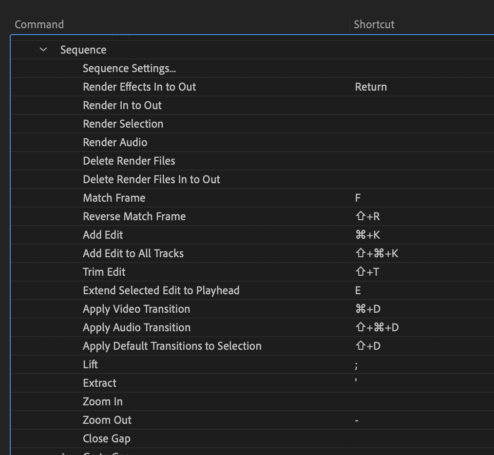
*SEQUENCE*
.
6
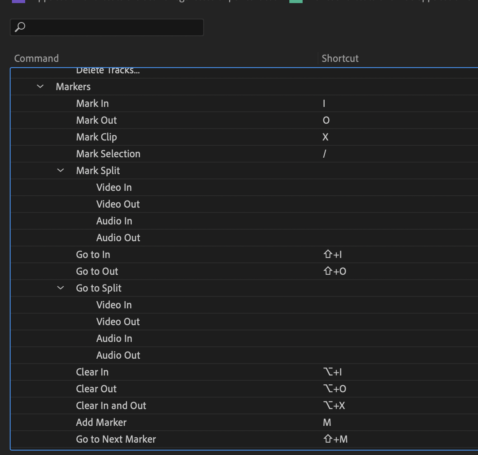
*MARKERS*
.
7
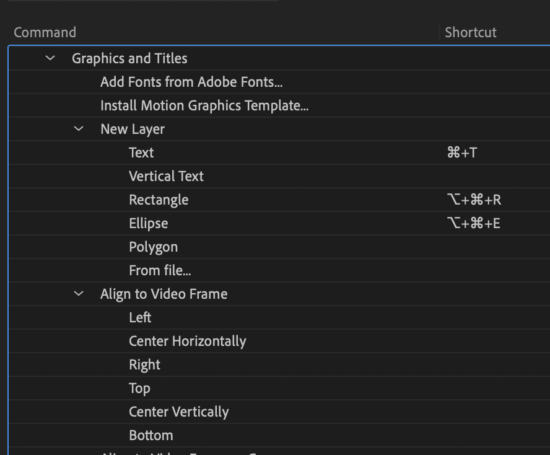
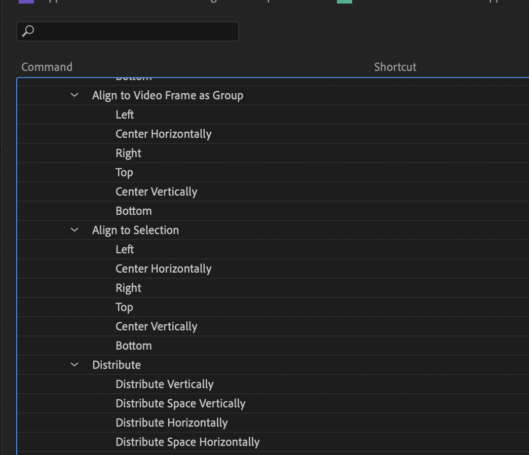
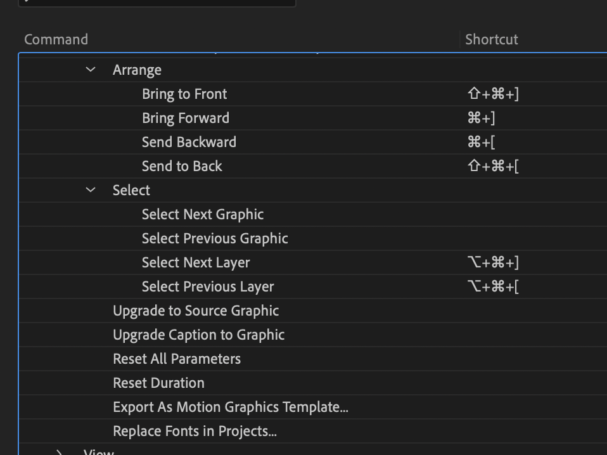
-GRAFIX/TITLES-
.
8
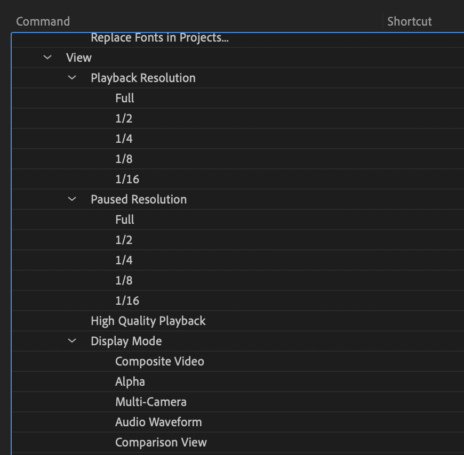
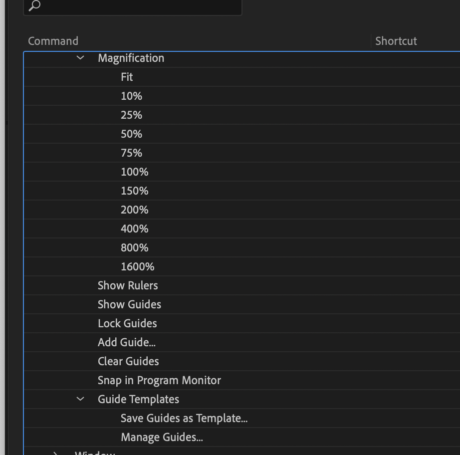
*VIEW*
.
9
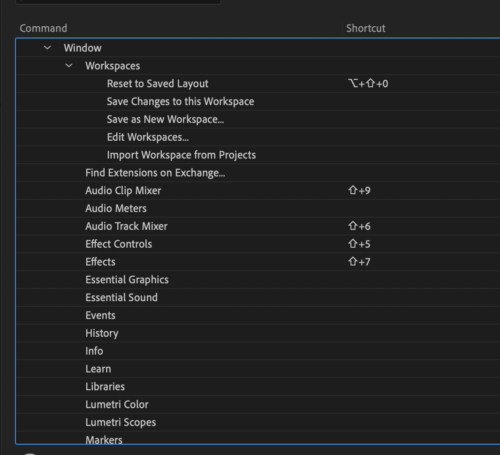
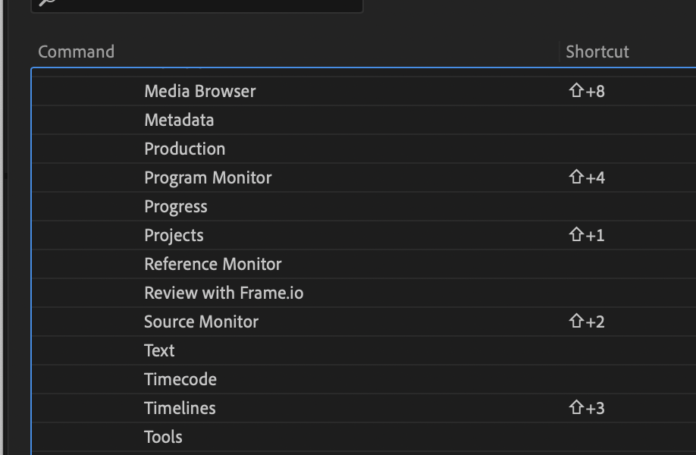
*WINDOW*
.
10
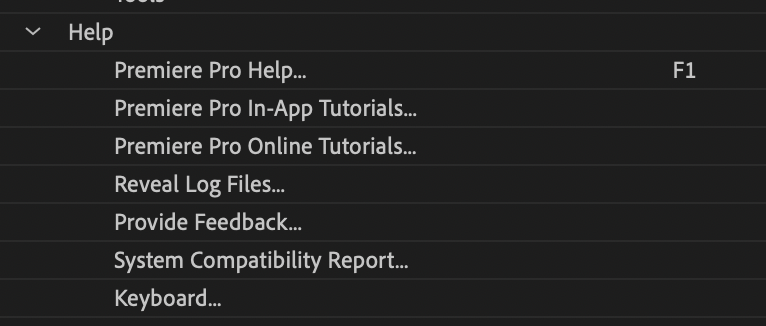
*HELP*
.
.
*SCATTERSHOTS* —>
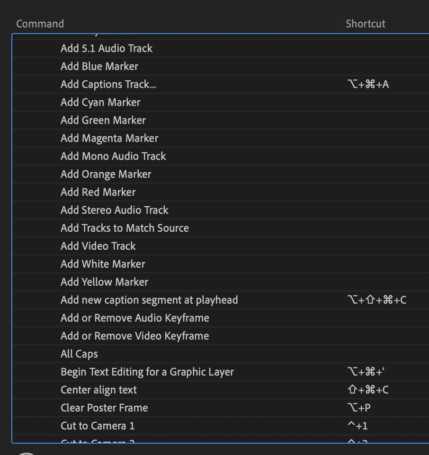
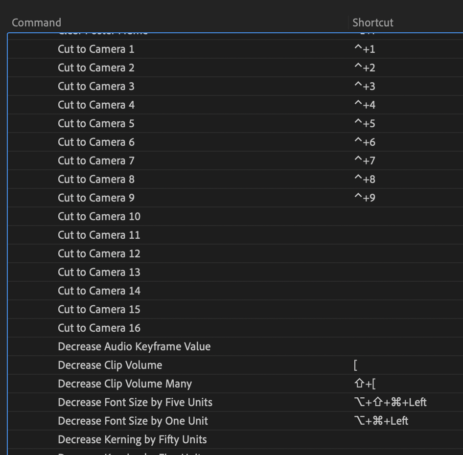
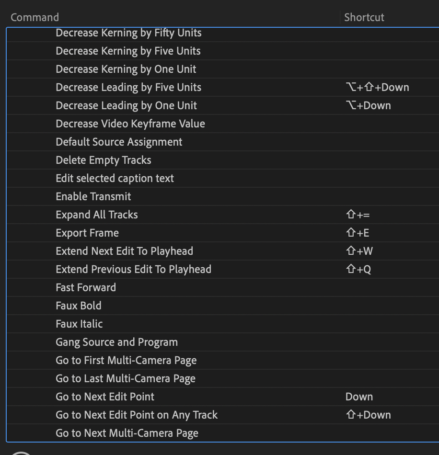
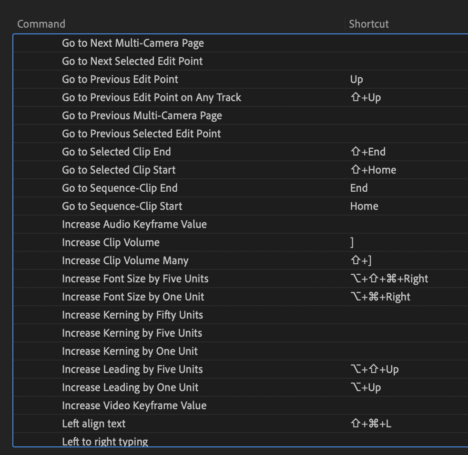
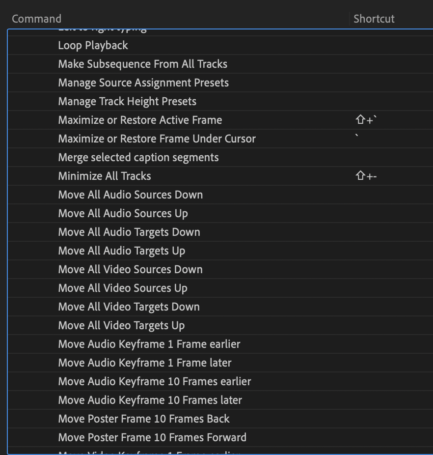
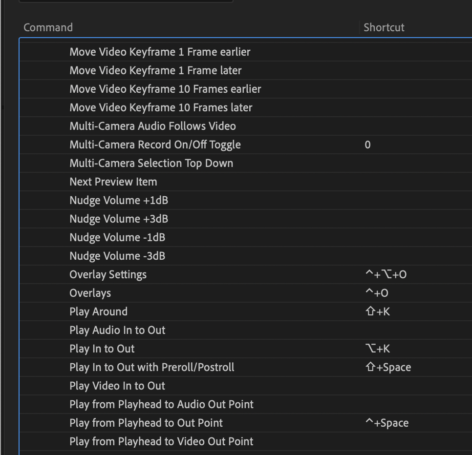
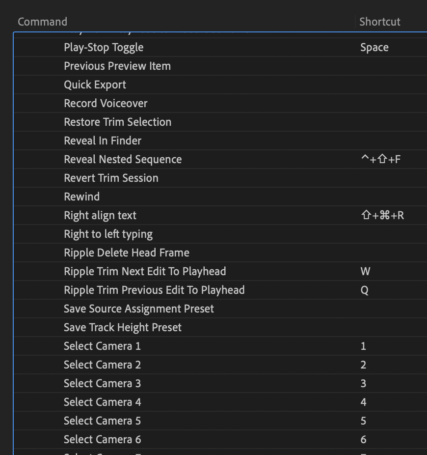
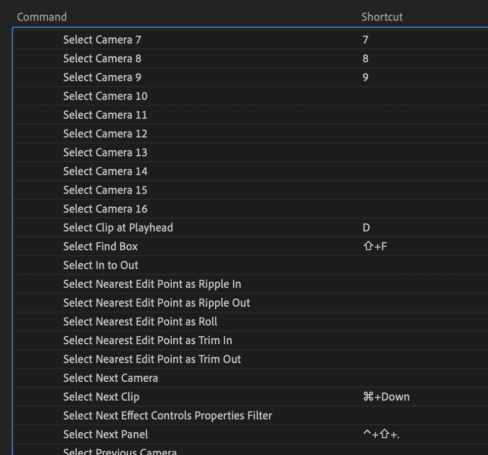
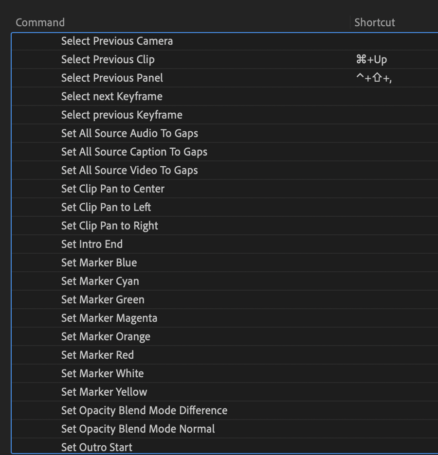
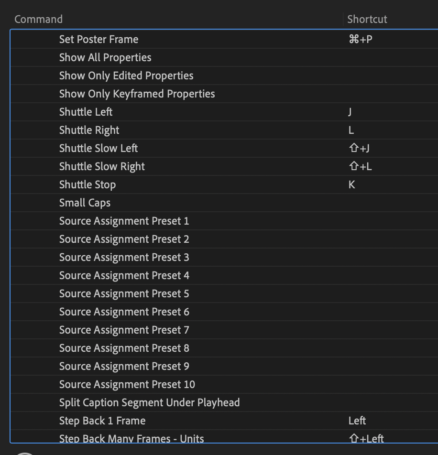
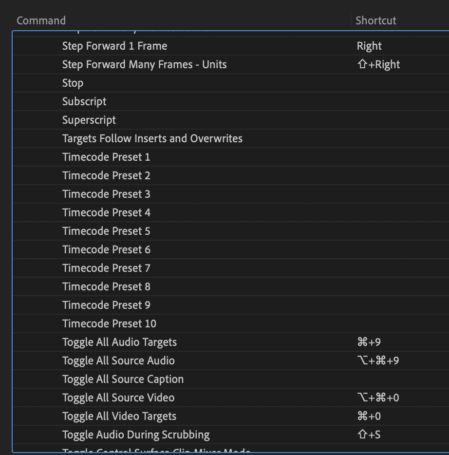
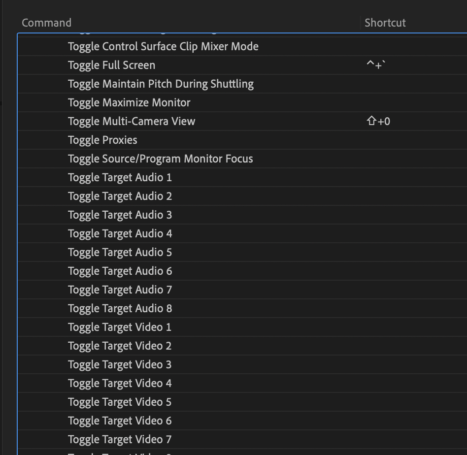
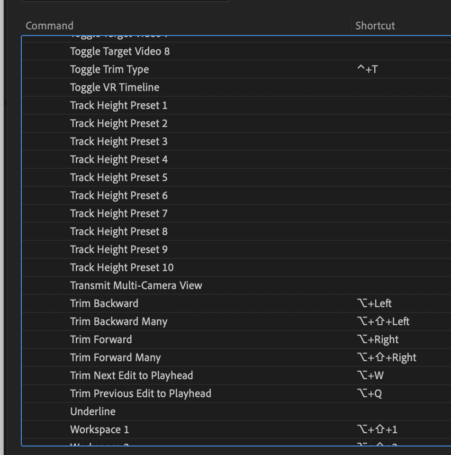
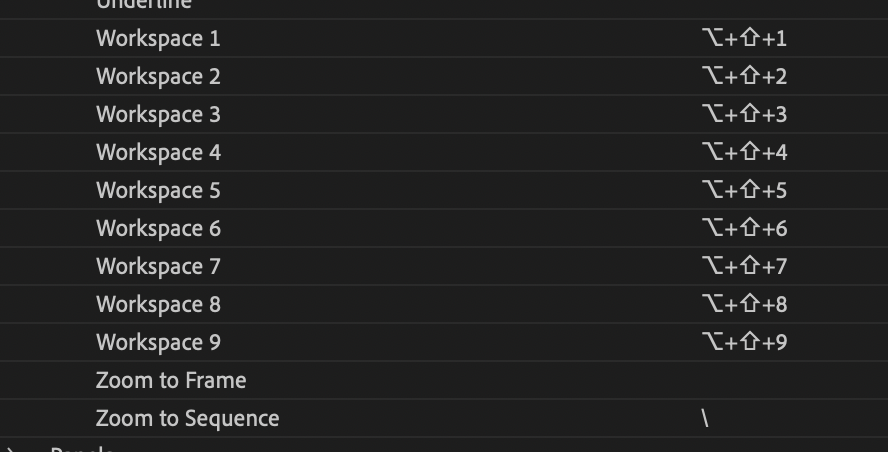
.
.
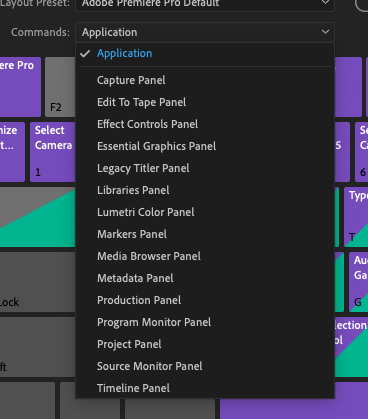
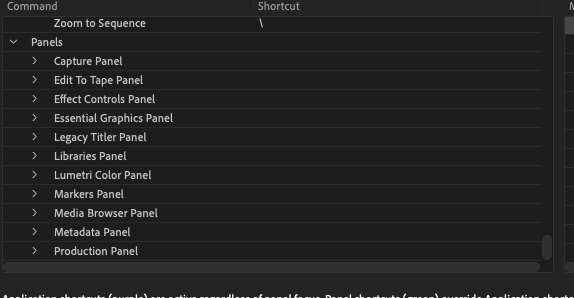
*[PANEL] KEYBOARD SHORTCUTS* —>
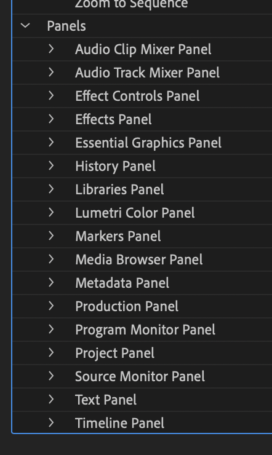
.
*17 [PANELS] HAVE “EXCLUSIVE KEYBOARD SHORTCUTS”*
(OF 30?)
.
-AUDIO CLIP MIXER-
-AUDIO TRACK MIXER-
-EFFECT CONTROLS-
-EFFECTS-
-ESSENTIAL GRAFIX-
-HISTORY-
-LIBRARIES-
-LUMETRI COLOR-
-MARKERS-
-MEDIA BROWSER-
[META-DATA]
-PRODUCTION-
-PROGRAM MONITOR-
-PROJECT-
-SOURCE MONITOR-
-TEXT-
-TIMELINE-
.
1
-AUDIO CLIP MIXER-
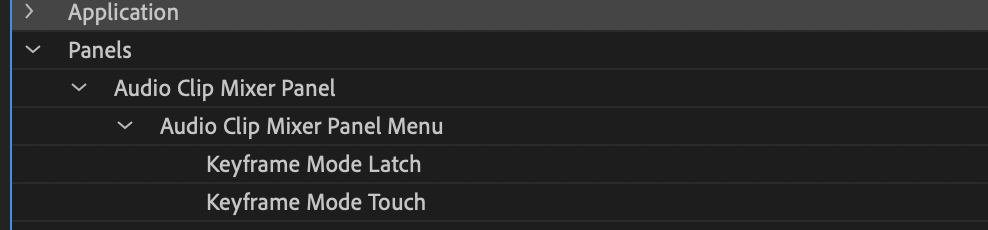
.
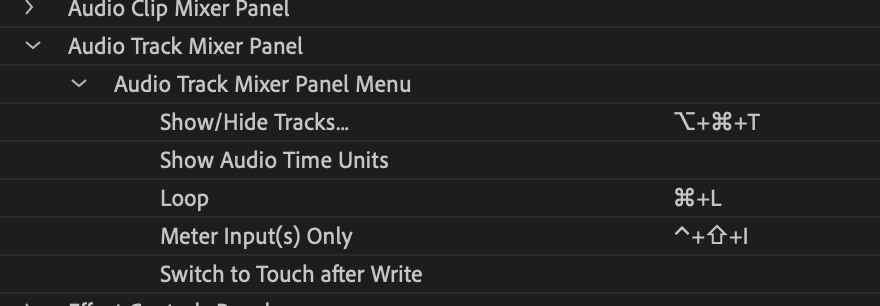
2
-AUDIO TRACK MIXER-
.
3
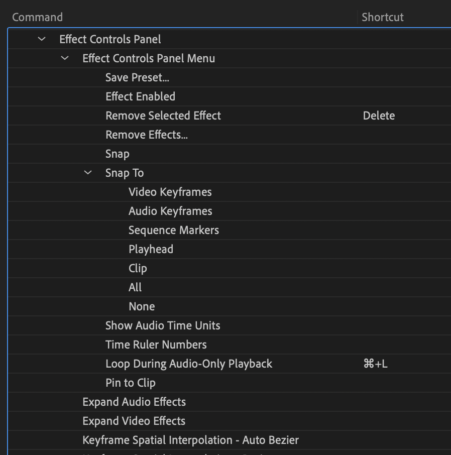
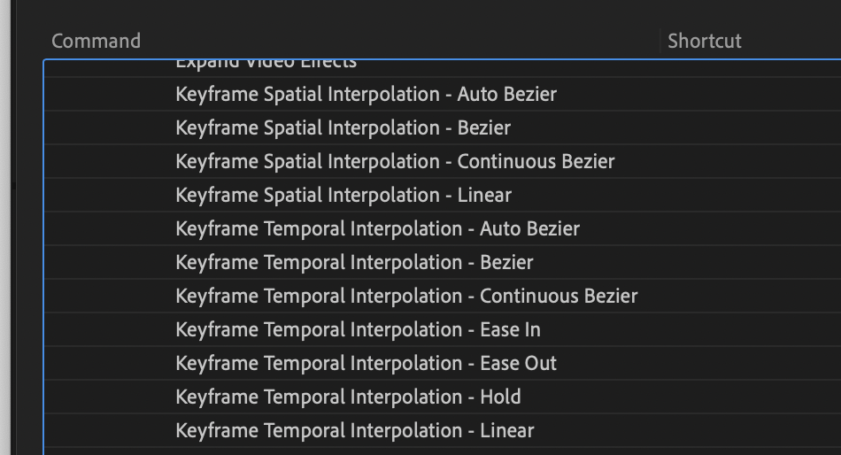
-EFFECT CONTROLS-
.
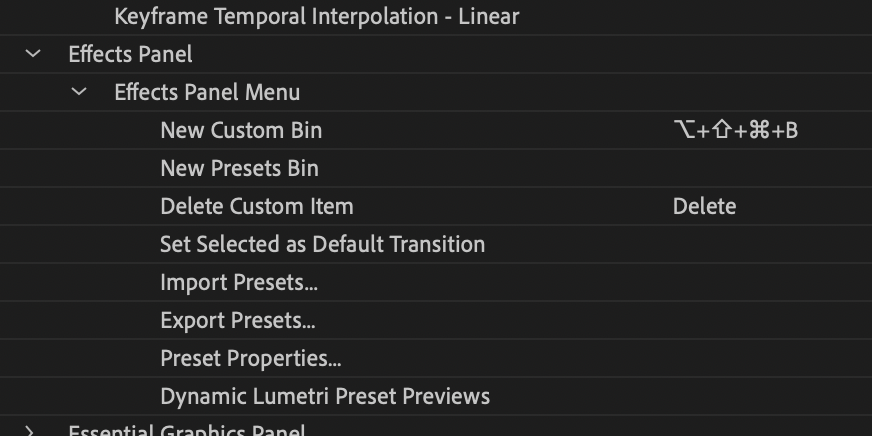
4
-EFFECTS-
.
5
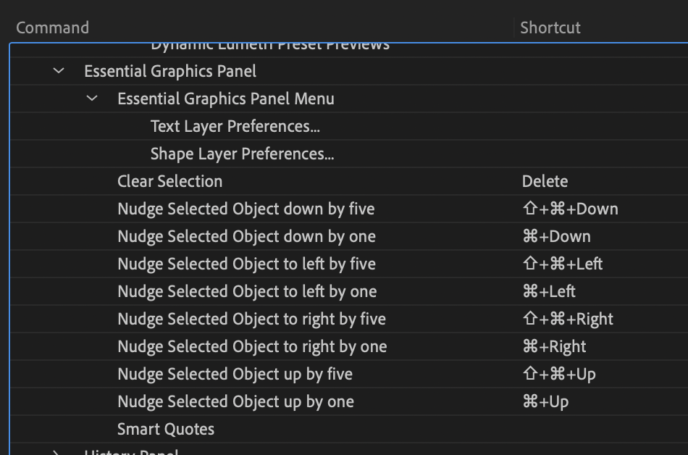
-ESSENTIAL GRAFIX-
.
6
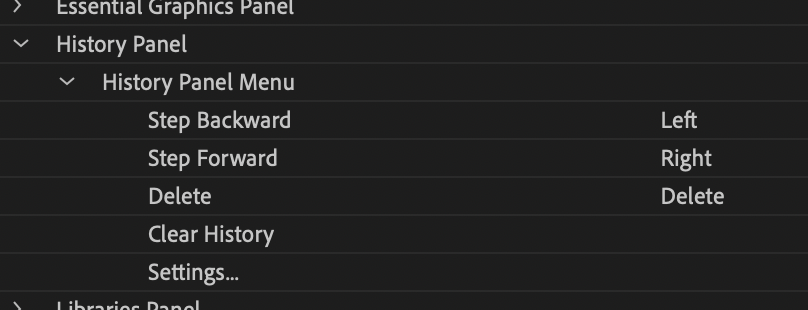
-HISTORY-
.
7
-LIBRARIES-

.
8
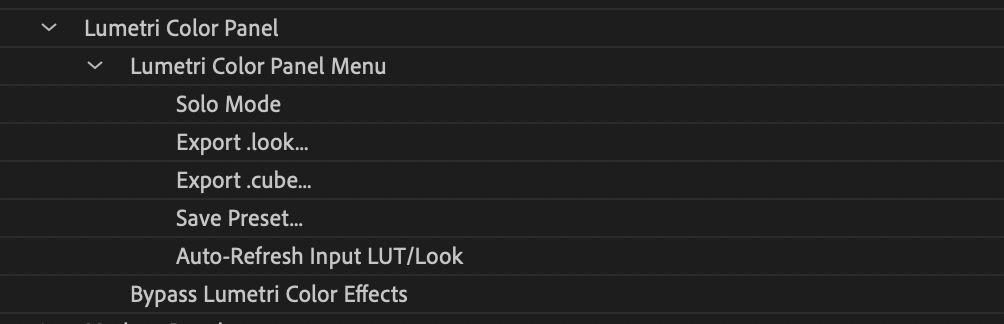
-LUMETRI COLOR-
.
9
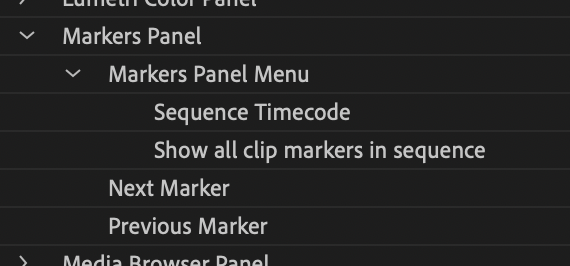
-MARKERS-
.
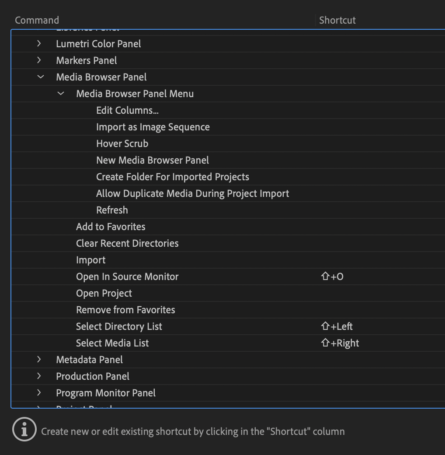
10
-MEDIA BROWSER-
.
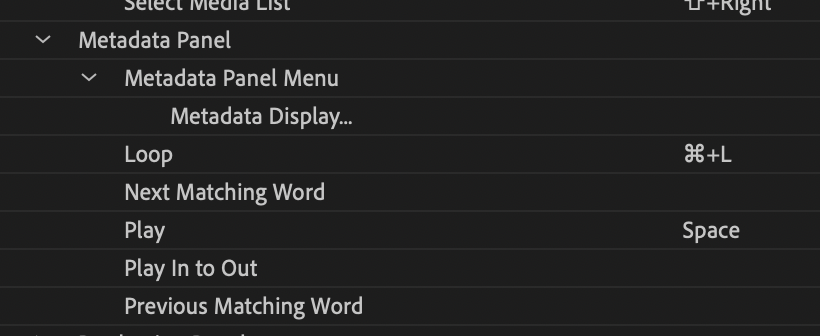
11
-[META-DATA] PANEL-
.
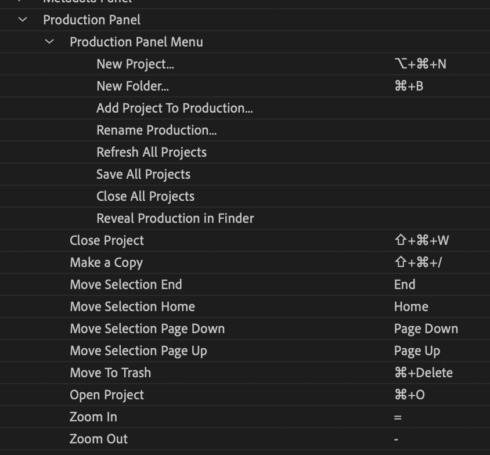
12
-PRODUCTION-
.
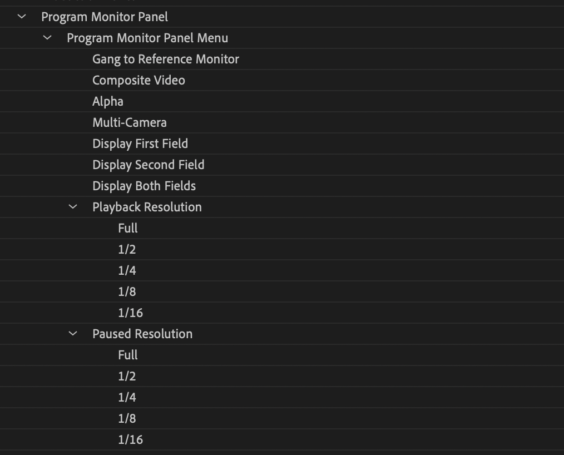
13
-PROGRAM MONITOR-
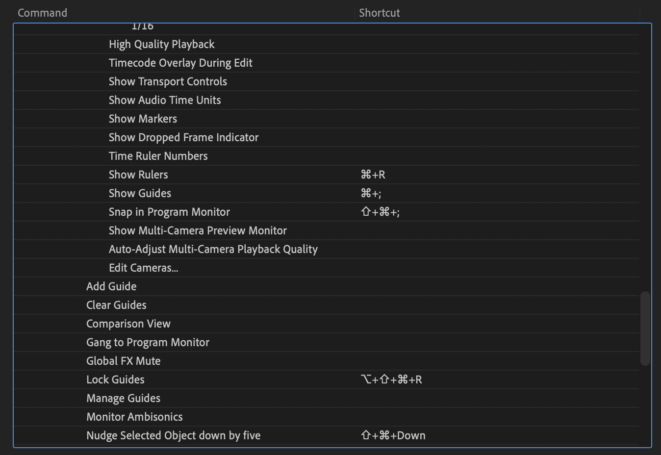
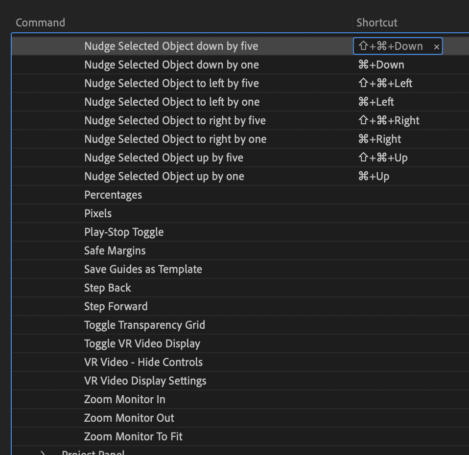
.
14
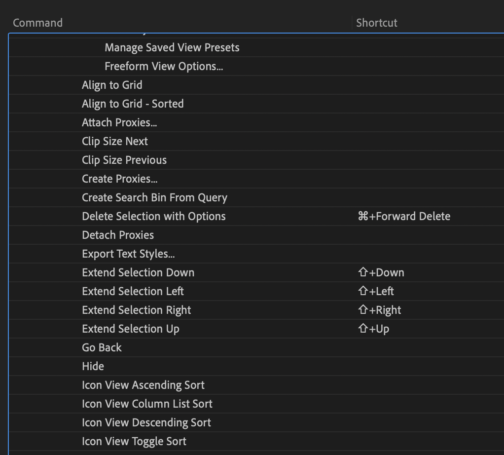
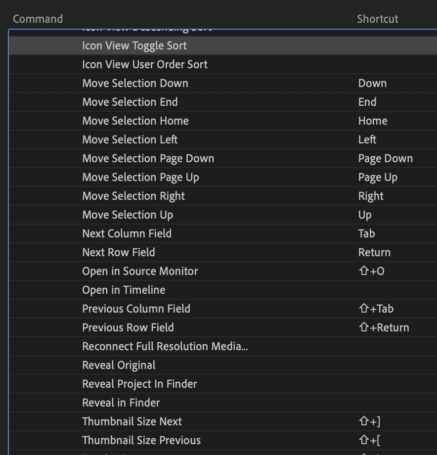
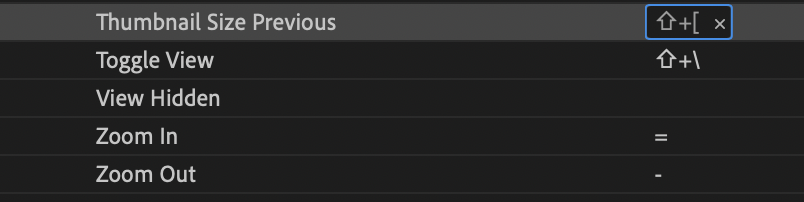
-PROJECT PANEL-
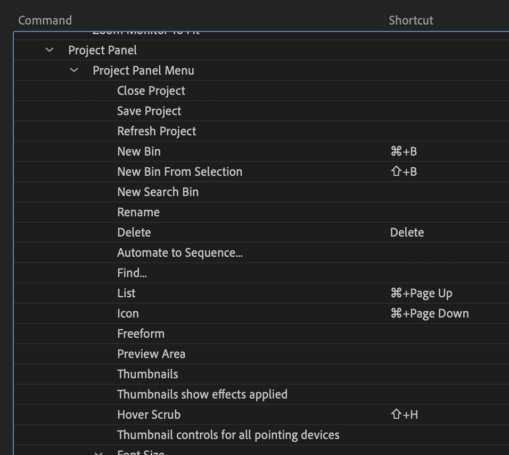
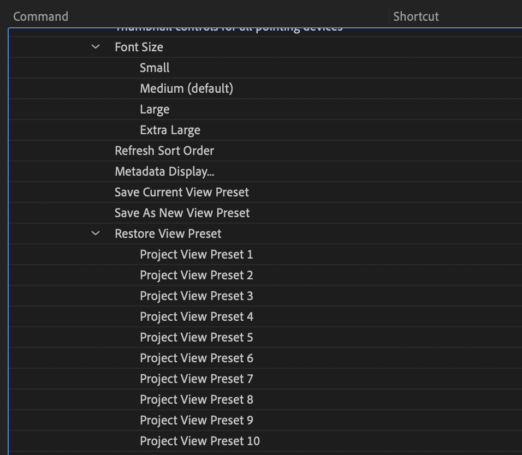
.
15
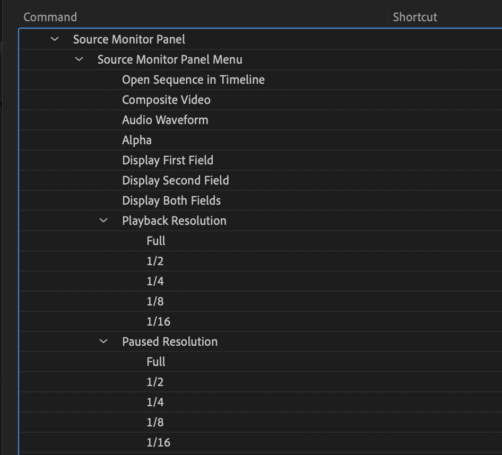
-SOURCE MONITOR-
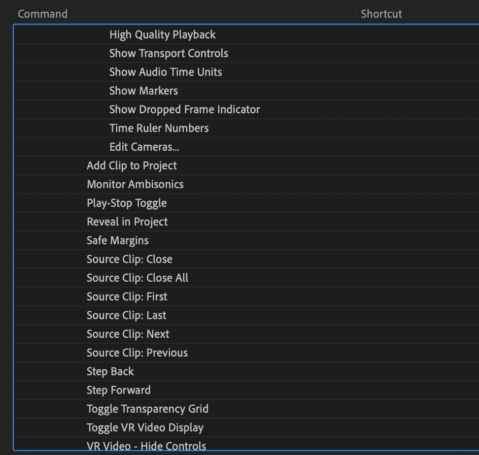
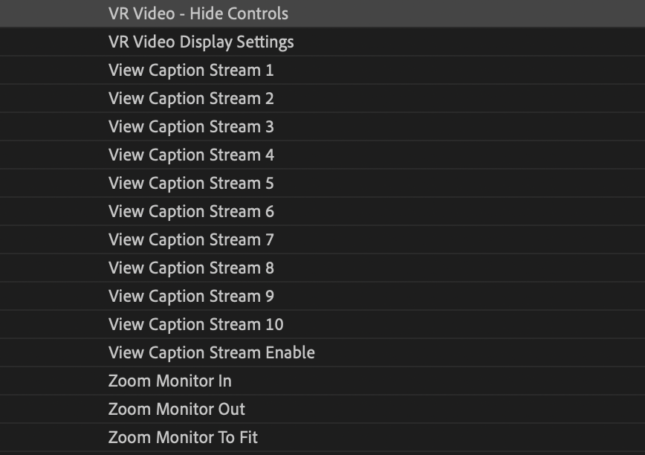
.
16
-TEXT-
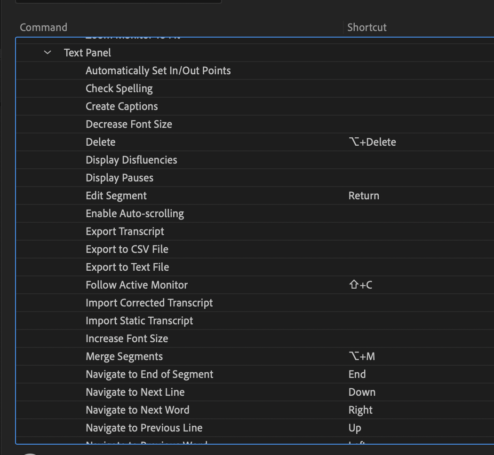
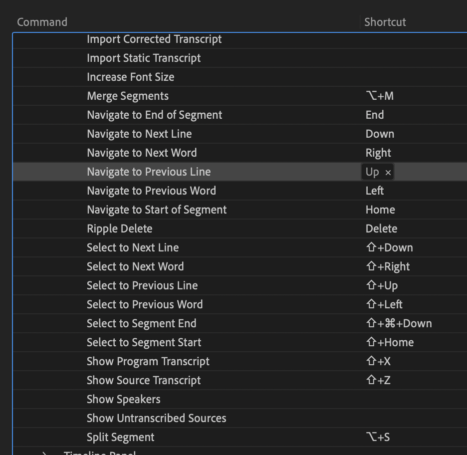
.
17
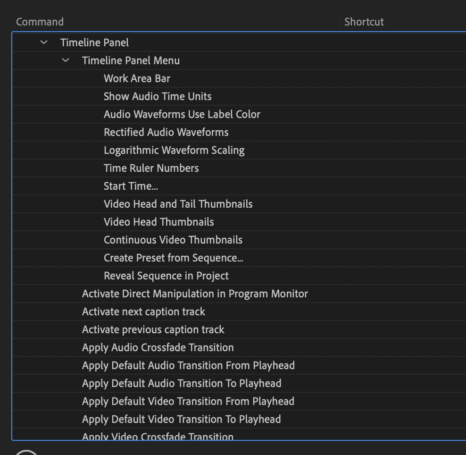
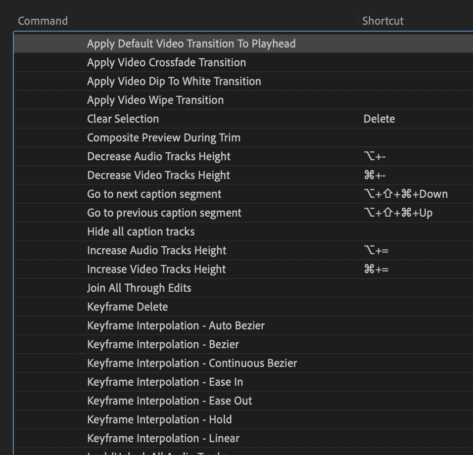
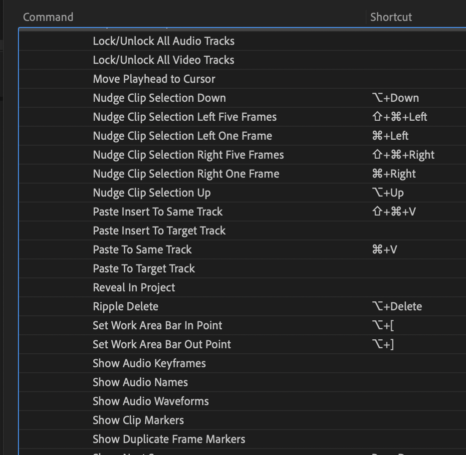
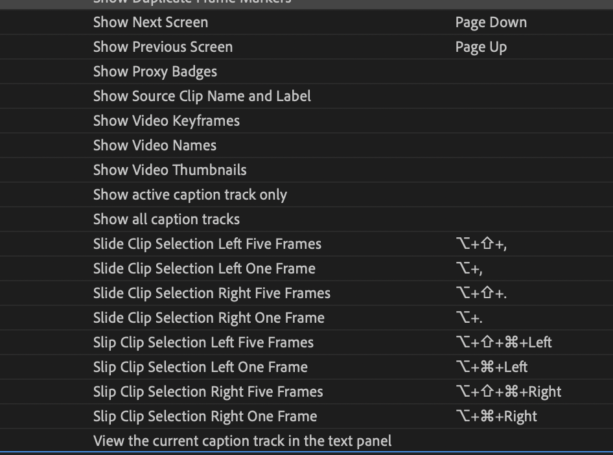
-TIMELINE-
.
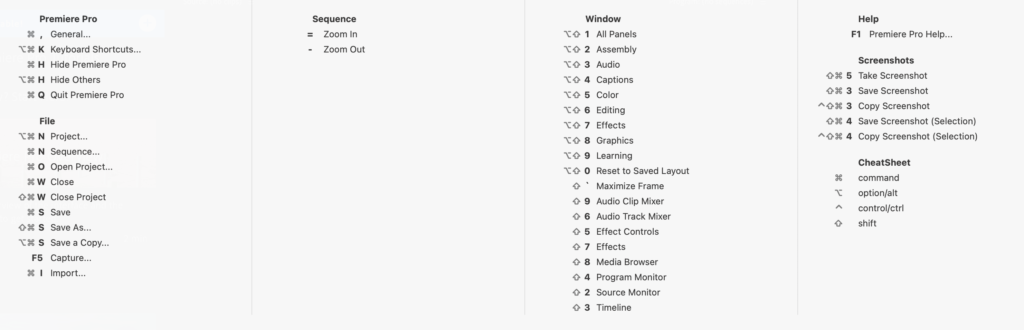
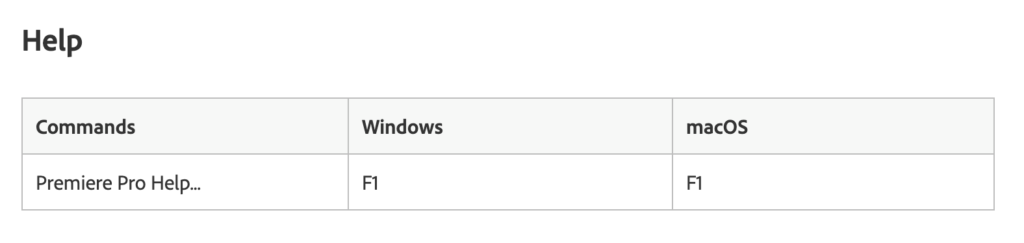
*PREMIERE PRO HELP*
[F1]
.
*GENERAL PREFERENCES* –>
[COMMAND] + [ , ]
.
*HIDE ‘PREMIERE PRO’*
[COMMAND] + [h]
.
*HIDE EVERYTHING ELSE*
[OPTION] + [COMMAND] + [h]
.
*QUIT ‘PREMIERE PRO’*
[COMMAND] + [q]
.
*NEW PROJECT*
[OPTION] + [COMMAND] + [n]
.
*NEW SEQUENCE*
[COMMAND] + [n]
.
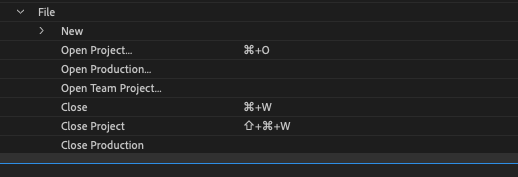
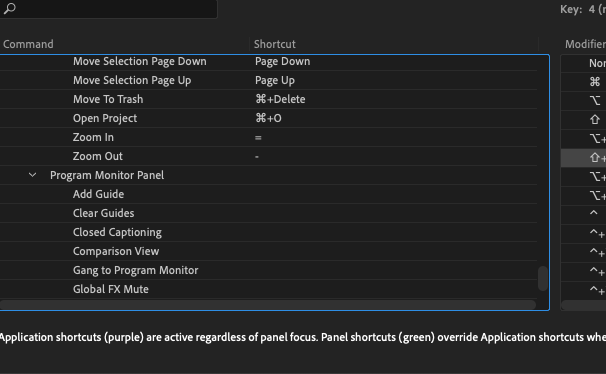
*OPEN PROJECT*
[COMMAND] + [o]
.
*CLOSE (WINDOW)*
[COMMMAND] + [w]
.
*CLOSE PROJECT*
[SHIFT] + [COMMAND] + [w]
.
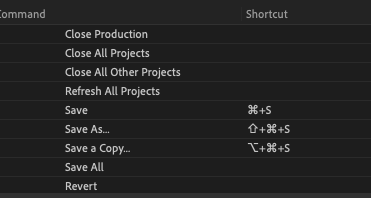
*SAVE*
[COMMAND] + [s]
.
*SAVE AS*
[SHIFT] + [COMMAND] + [s]
.
*SAVE A COPY*
[OPTION] + [COMMAND] + [s]
.
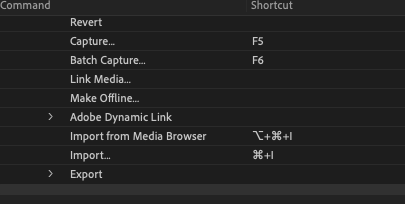
*CAPTURE*
(F5)
.
*BATCH CAPTURE*
(greyed out)
(F6)
.
*IMPORT*
[COMMAND] + [i]
.
*SELECT ALL*
[COMMAND] + [a]
.
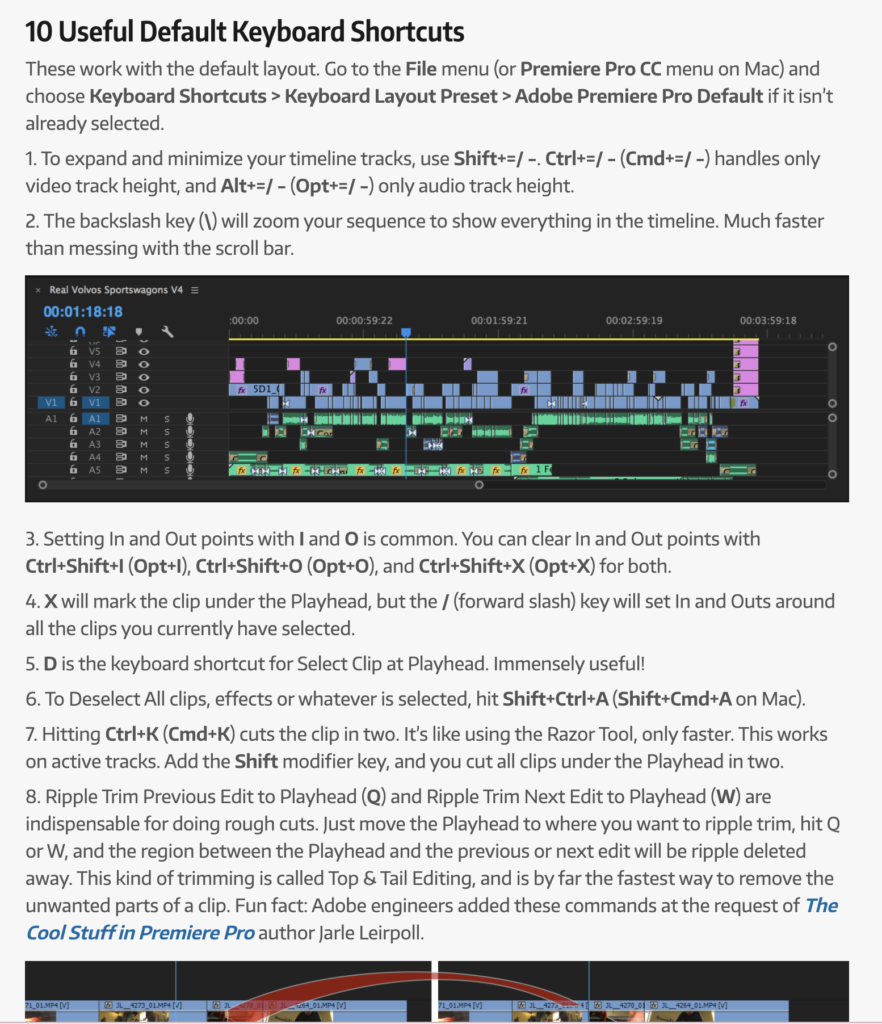
*ZOOM IN*
=
.
*ZOOM OUT*
–
.
*MAXIMIZE FRAME*
[SHIFT] + [ ‘ ]
.
*WORKSPACES* –>
*ALL PANELS* –>
[SHIFT] + [OPTION] + [1]
.
*TIMELINE*
*SET IN POINT* –>
i
.
*CLEAR IN POINT* –>
[OPTION] + [i]
.
*SET OUT POINT* –>
[ o ]
.
*CLEAR OUT POINT* –>
[OPTION] + [o]
.
*CLEAR IN/OUT POINTS* –>
[OPTION] + [x]
.
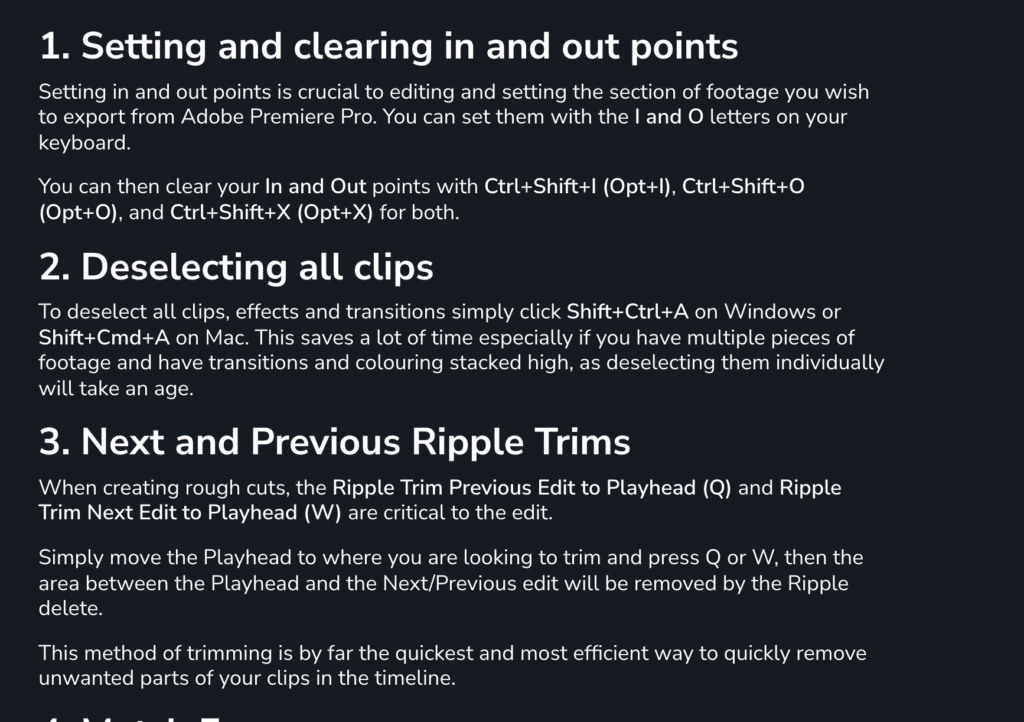
*DE-SELECT ALL CLIPS* –>
[SHIFT] + [COMMAND] + [a]
.
.
.
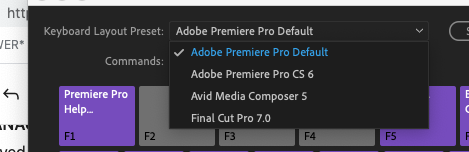
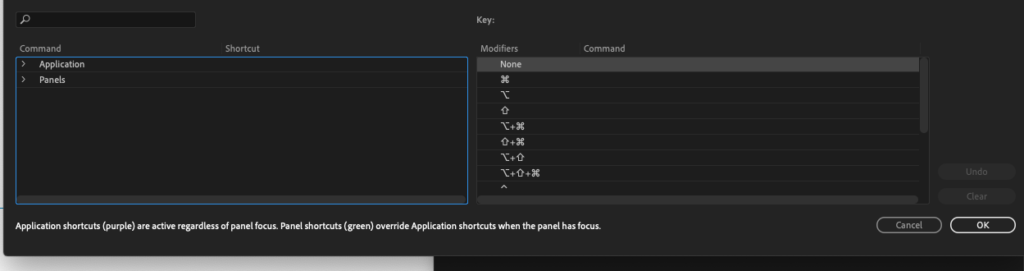
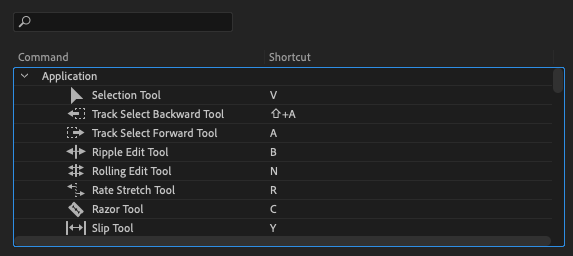
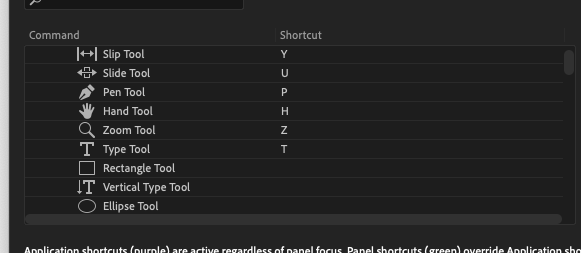
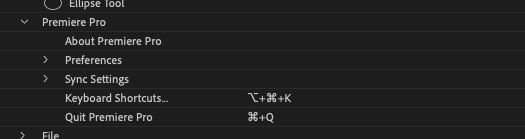
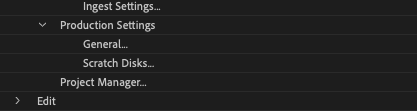
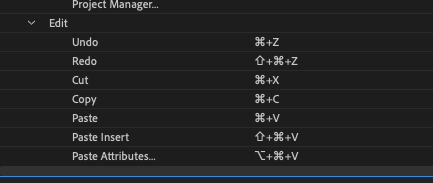
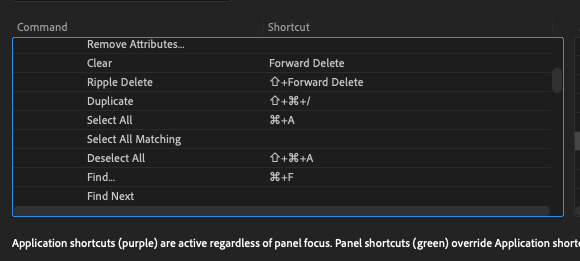
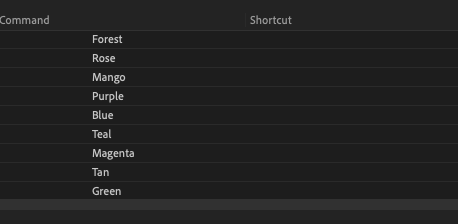
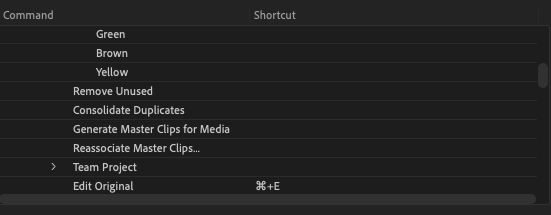
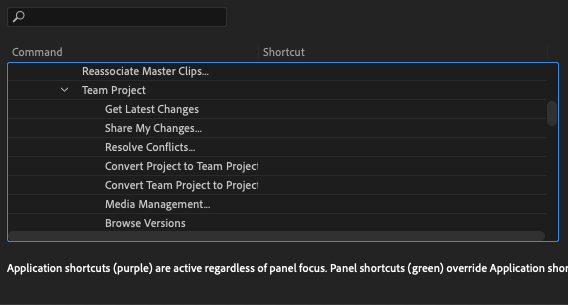
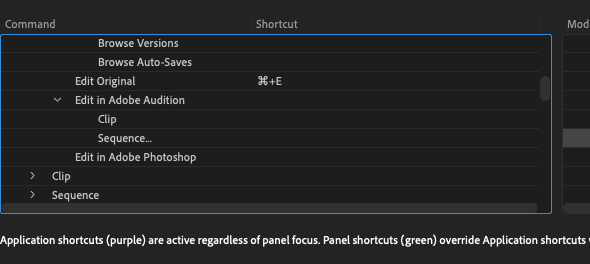
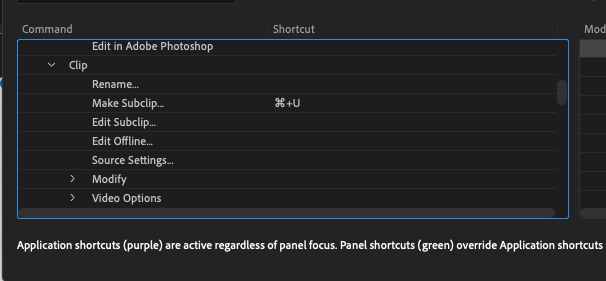
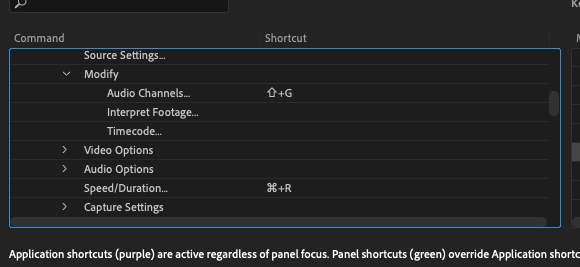
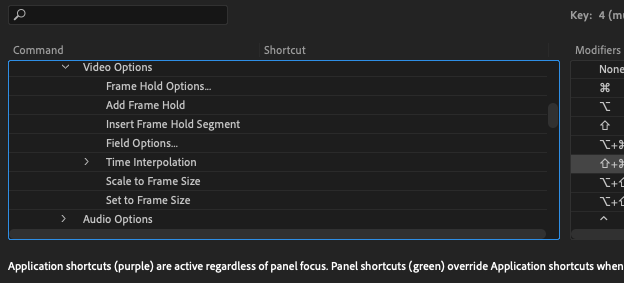
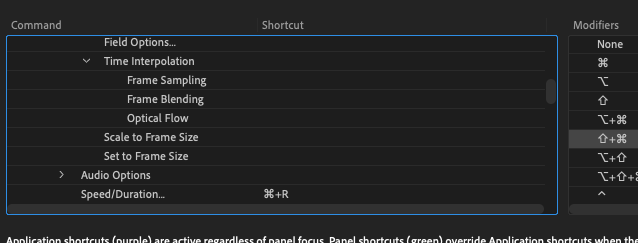
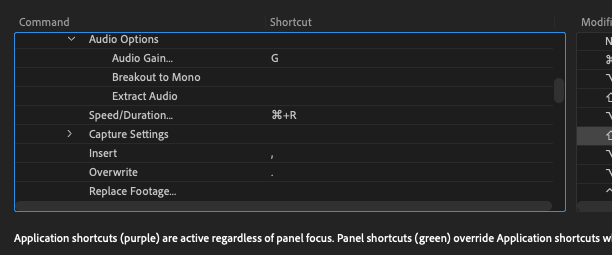
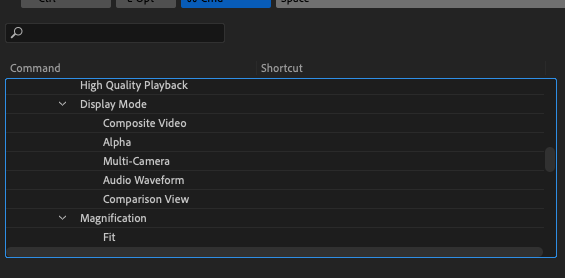
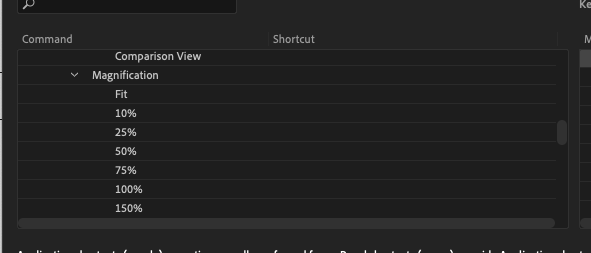
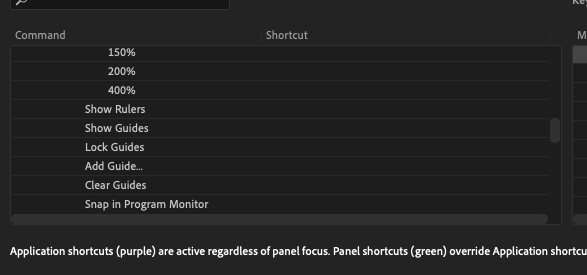
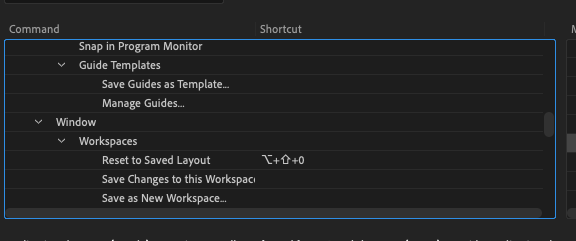
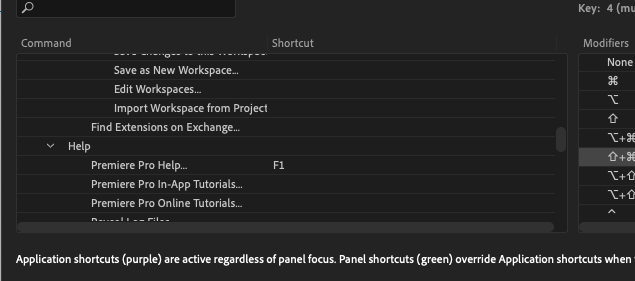
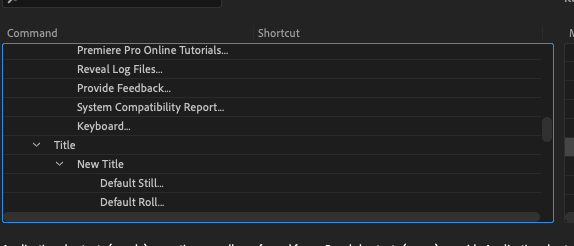
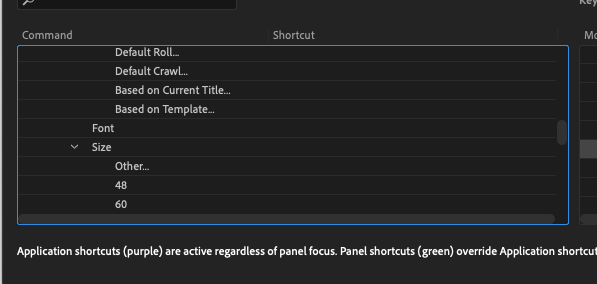
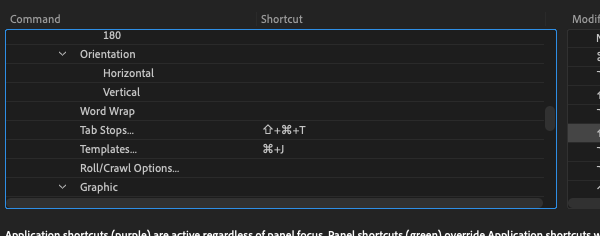
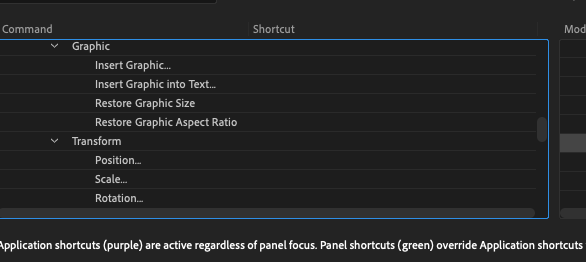
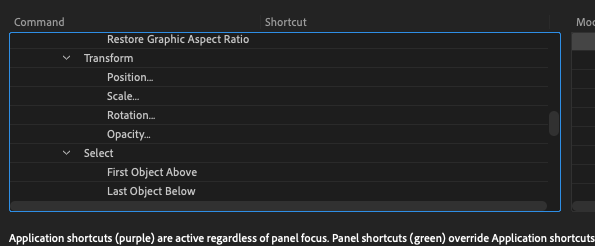
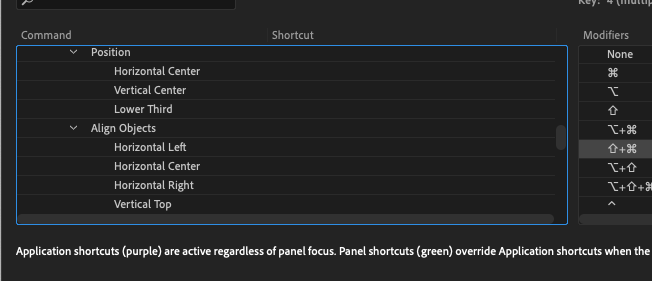
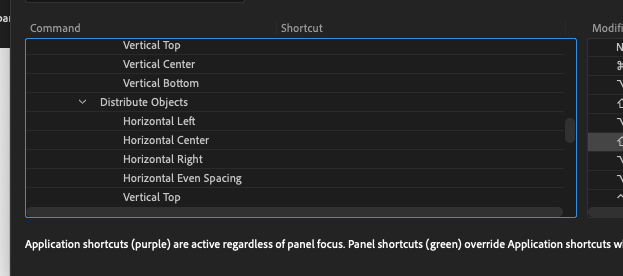
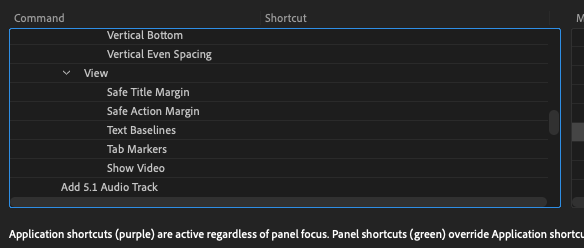
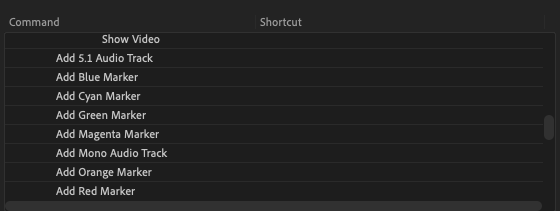
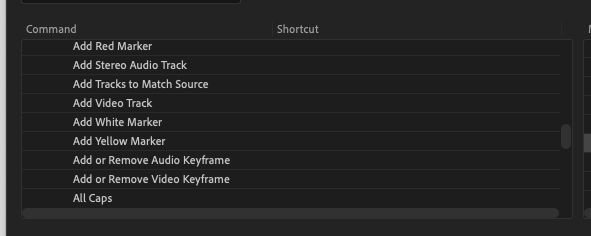
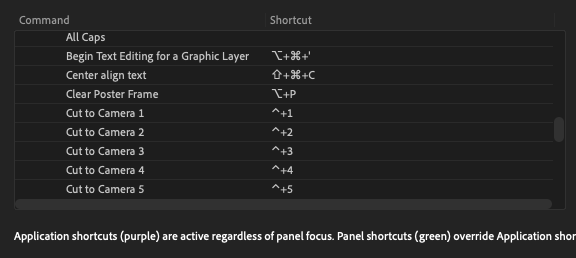
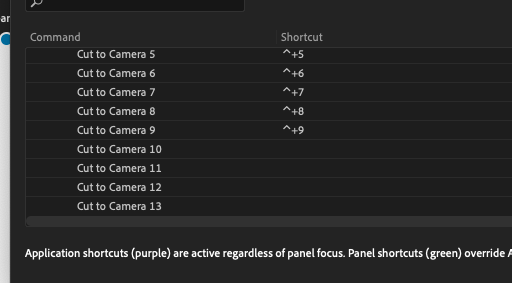
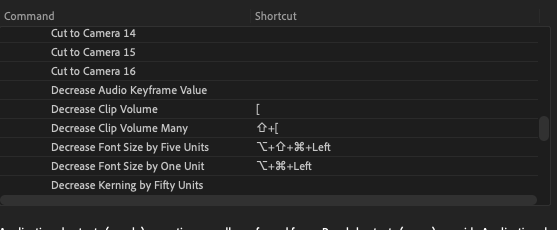
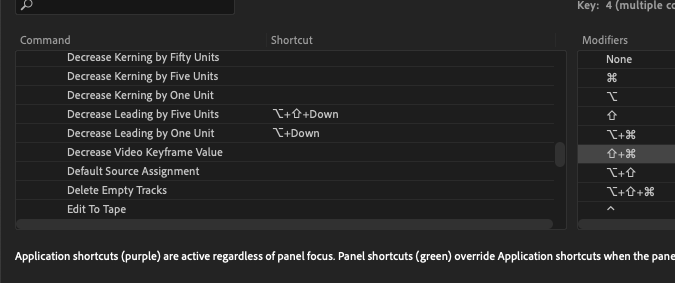
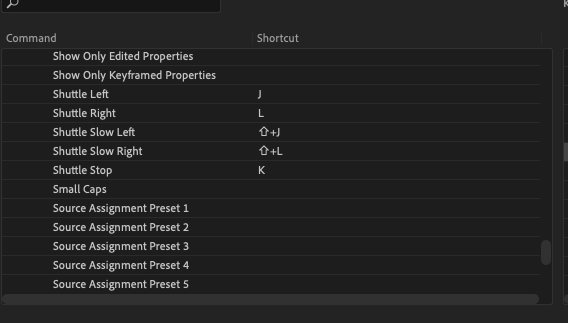
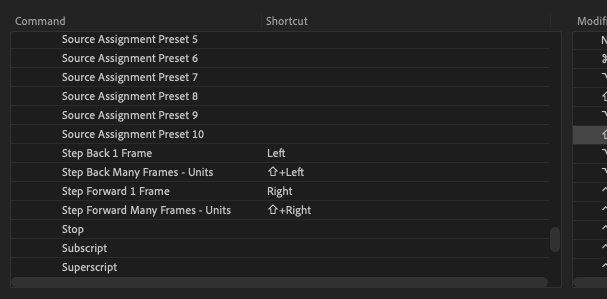
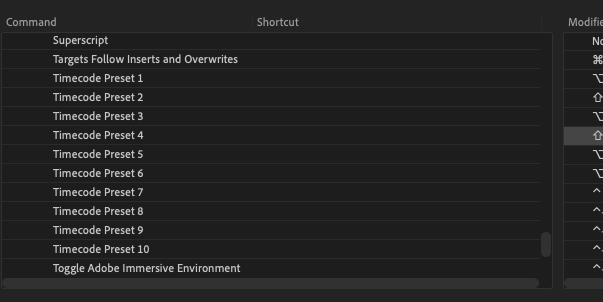
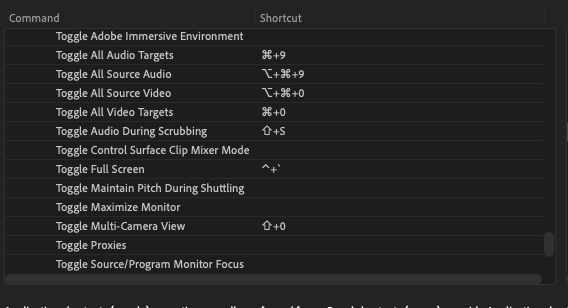
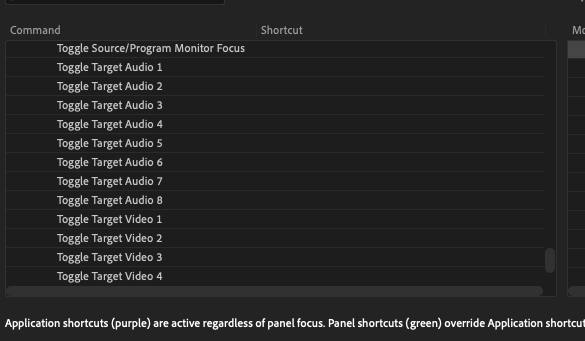
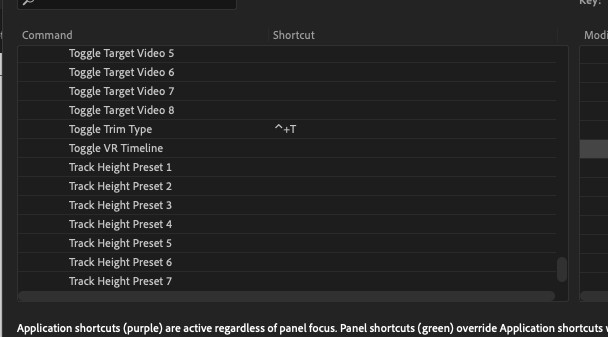
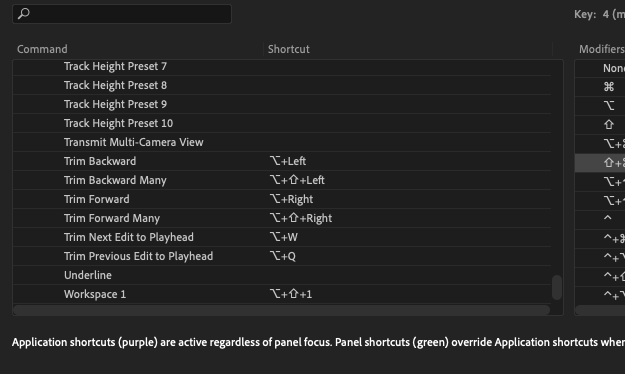
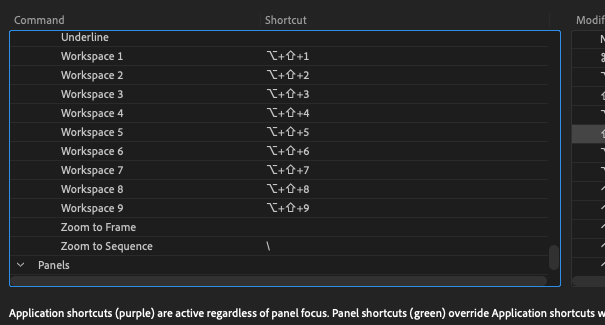
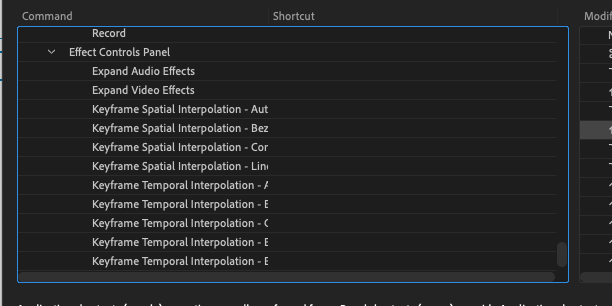
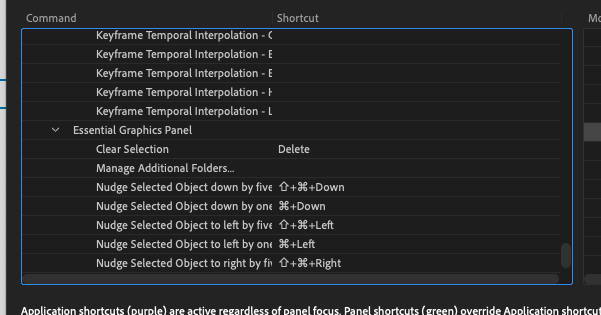
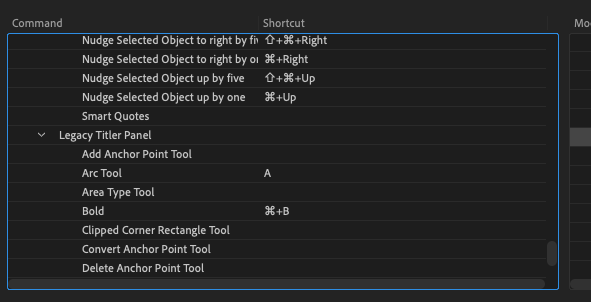
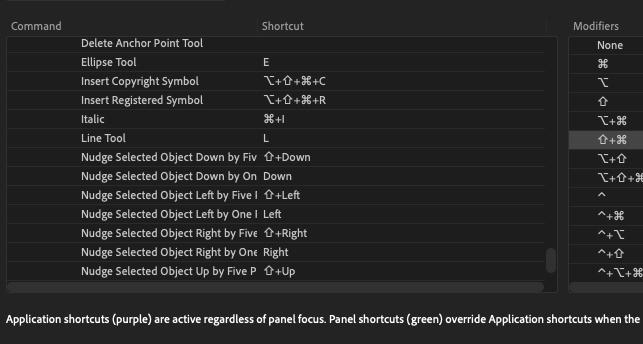
*KEYBOARD LAYOUT PRE-SETS*
.
.
.
.
.
.
.
.
.
.
.
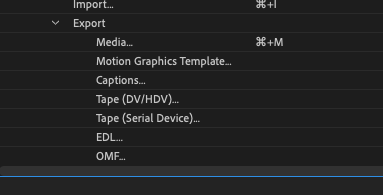
.
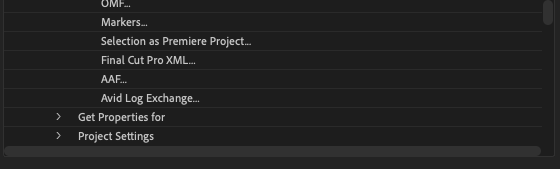
.
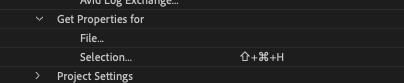
.
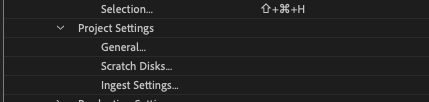
.
.
.
.
.
.
.
.
.
.
.
.
.
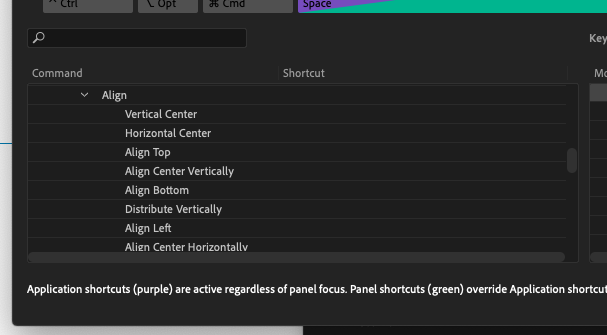
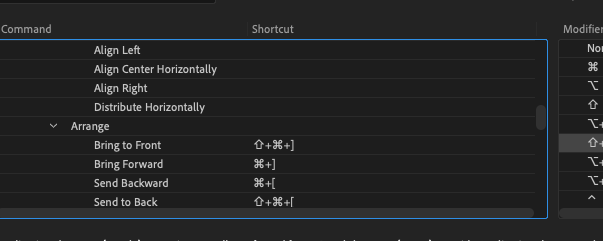
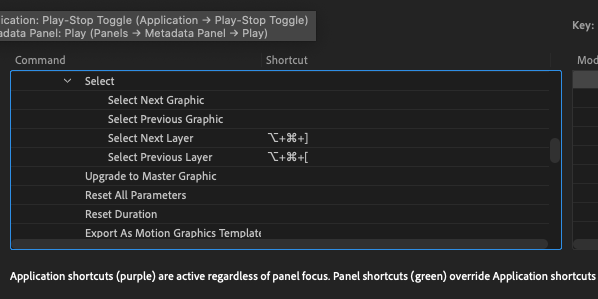
.
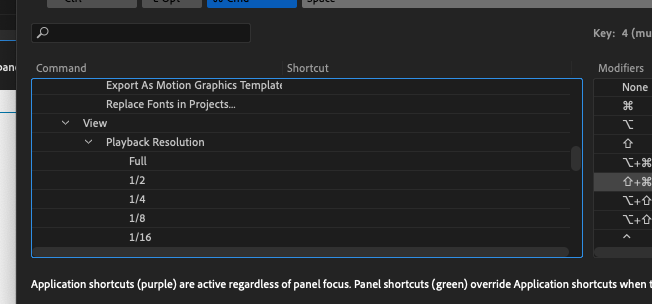
.

.
.
.
.
.
.
.
.
.
.
.
.
.
.
.
.
.
.
.
.
.
.
.
.
.
.
.
.
.
.
.
.
.
.
.
.
.
.
.
.
.
.
.
.
.
.
.
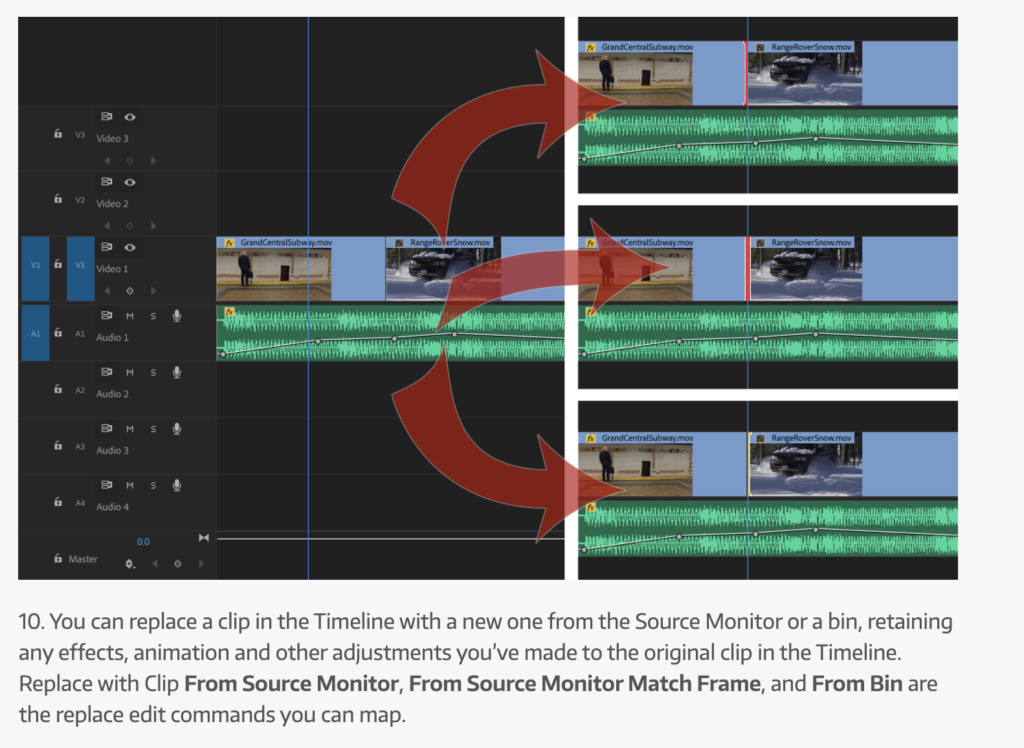
.
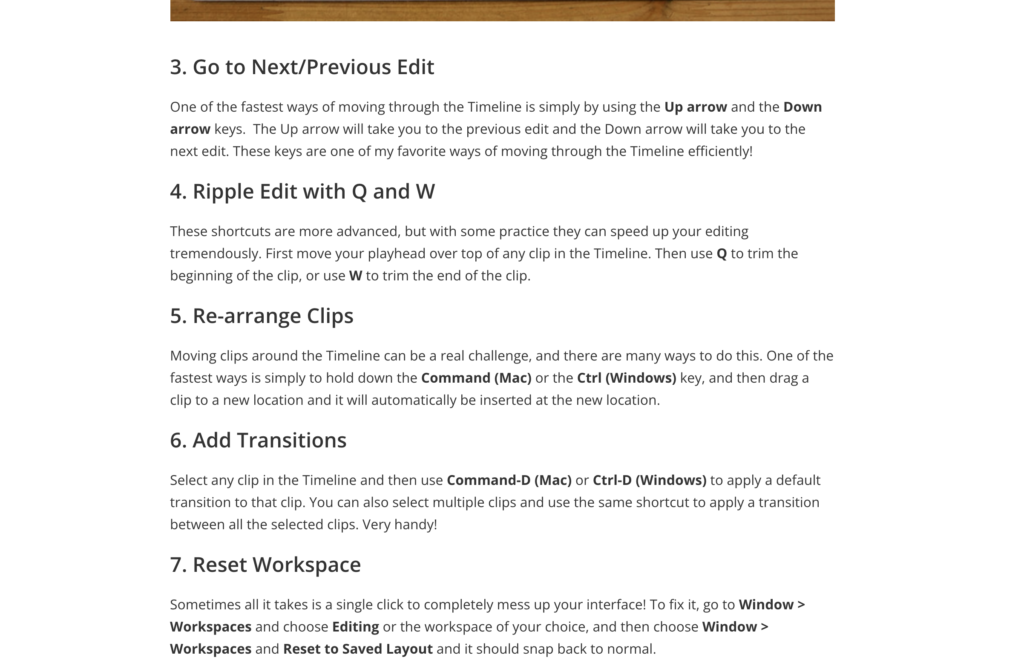
.
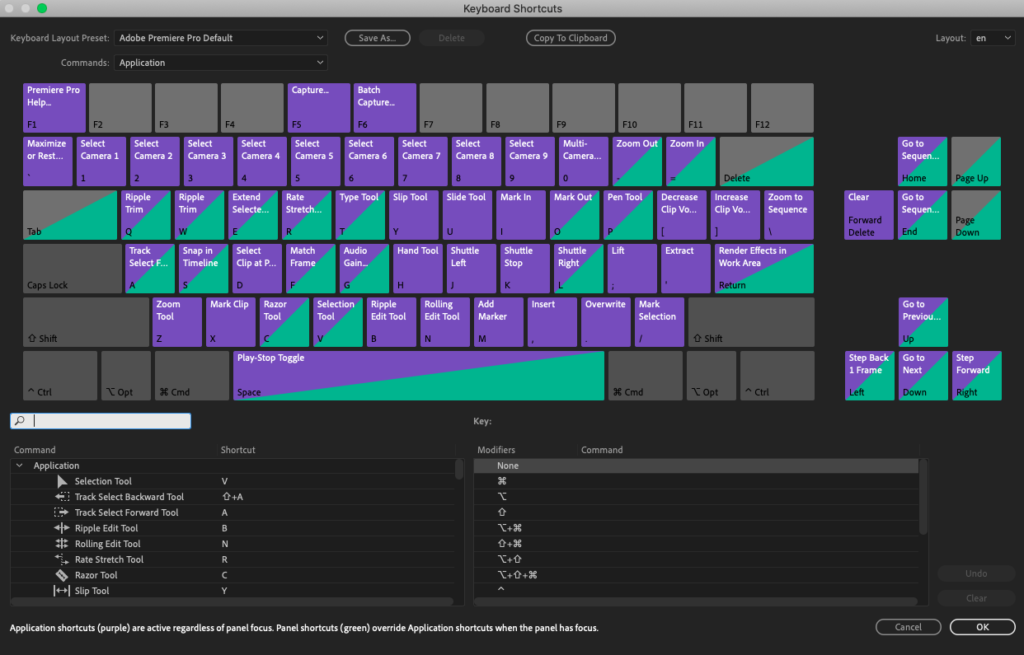
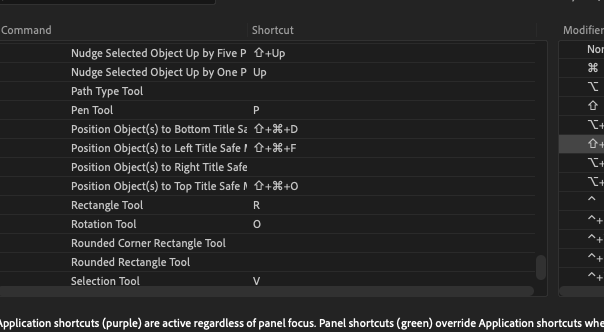
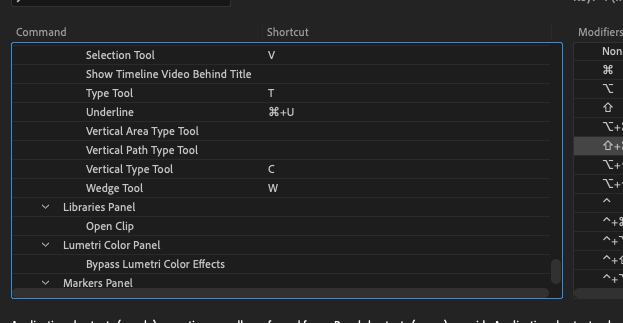
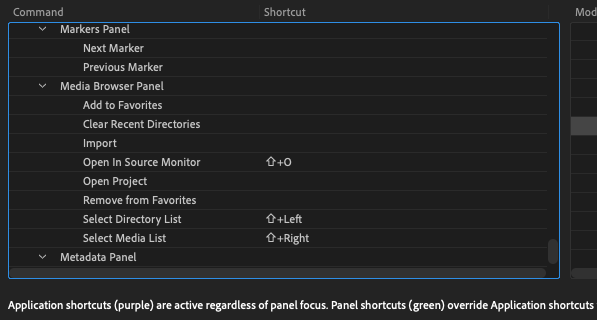
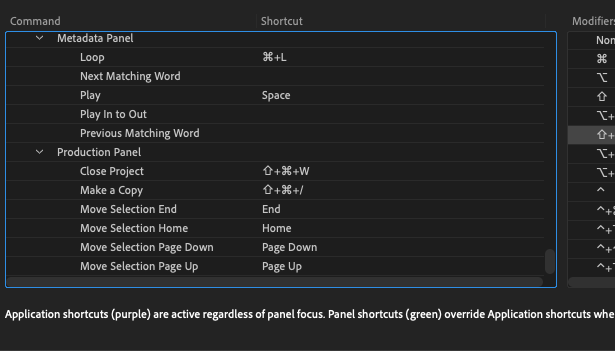
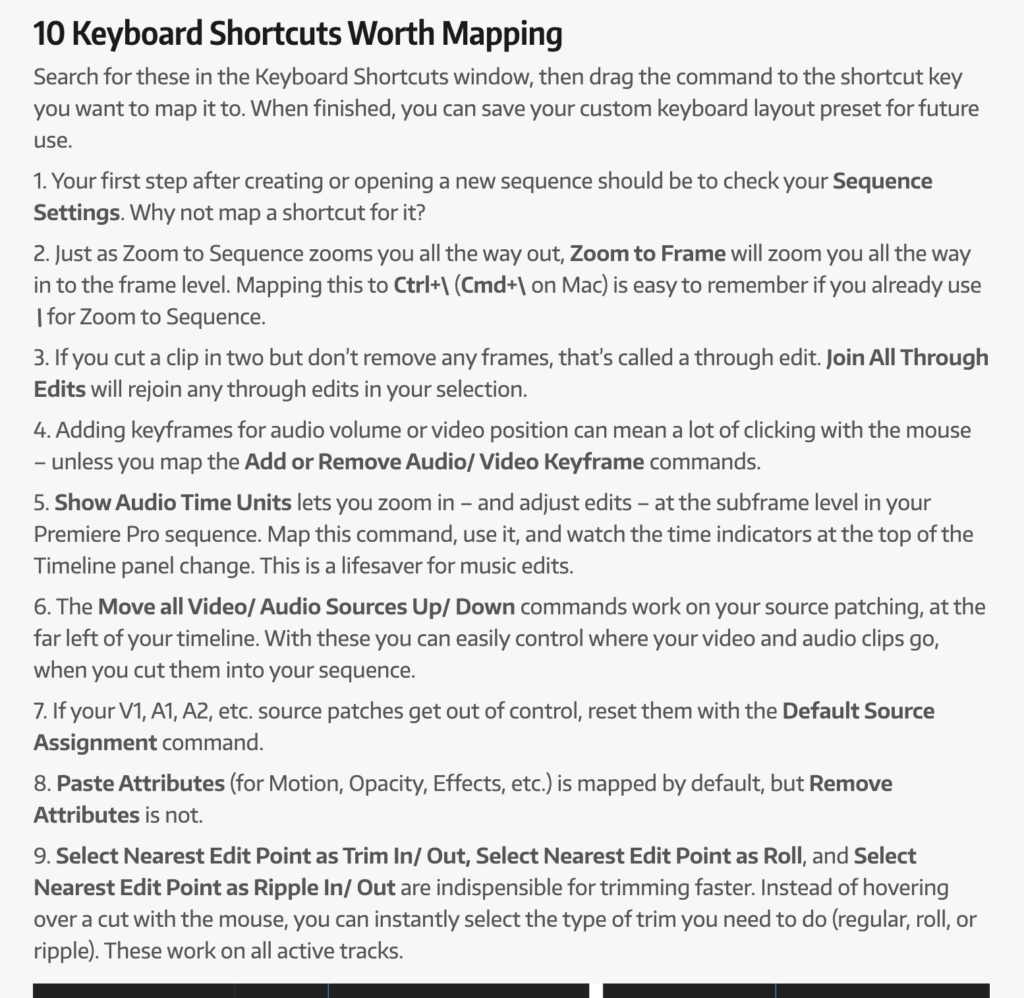
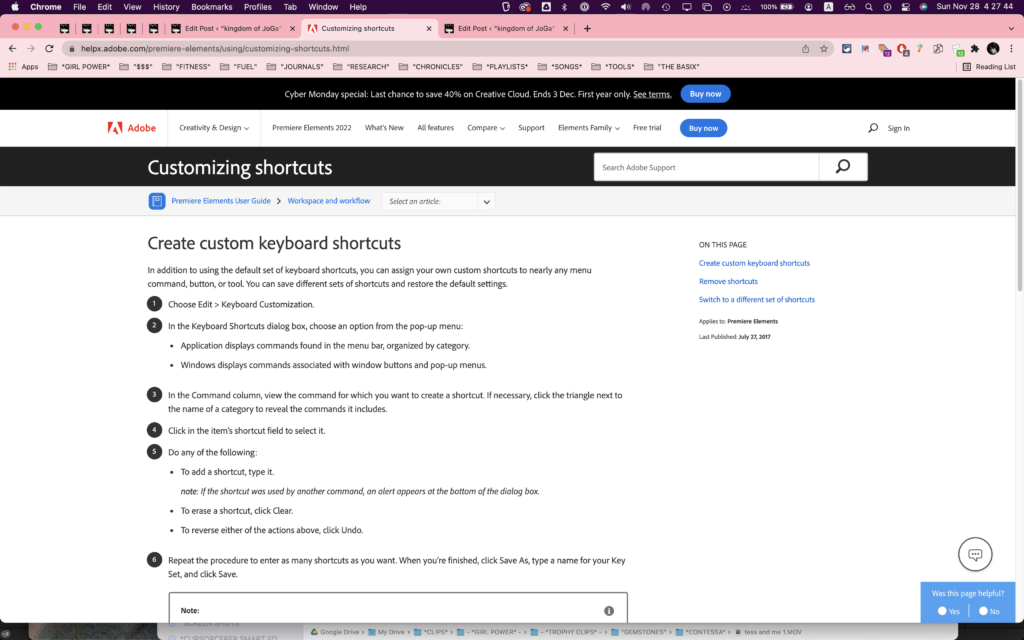
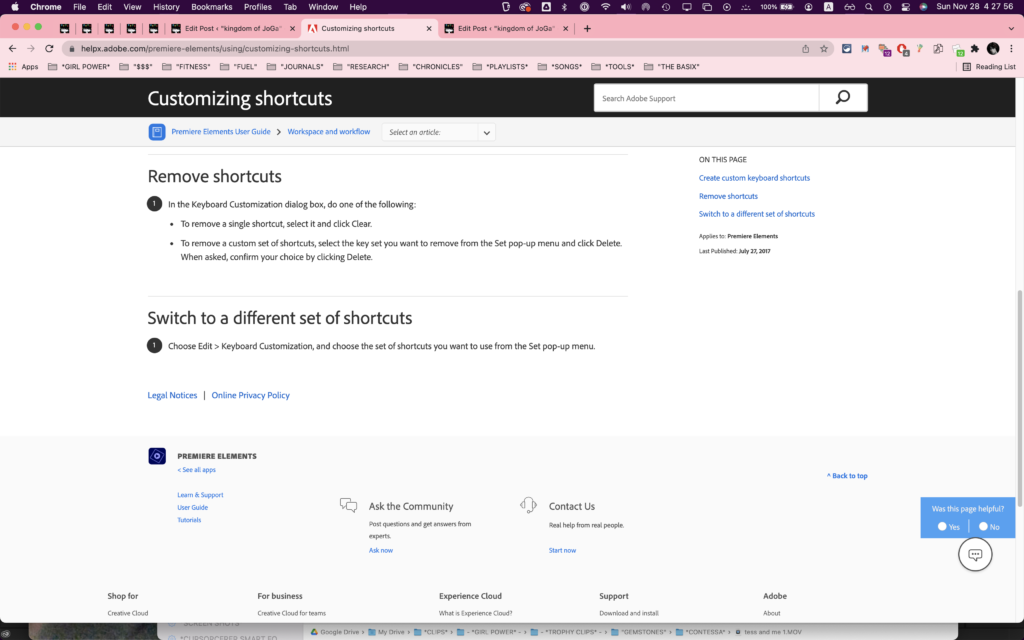
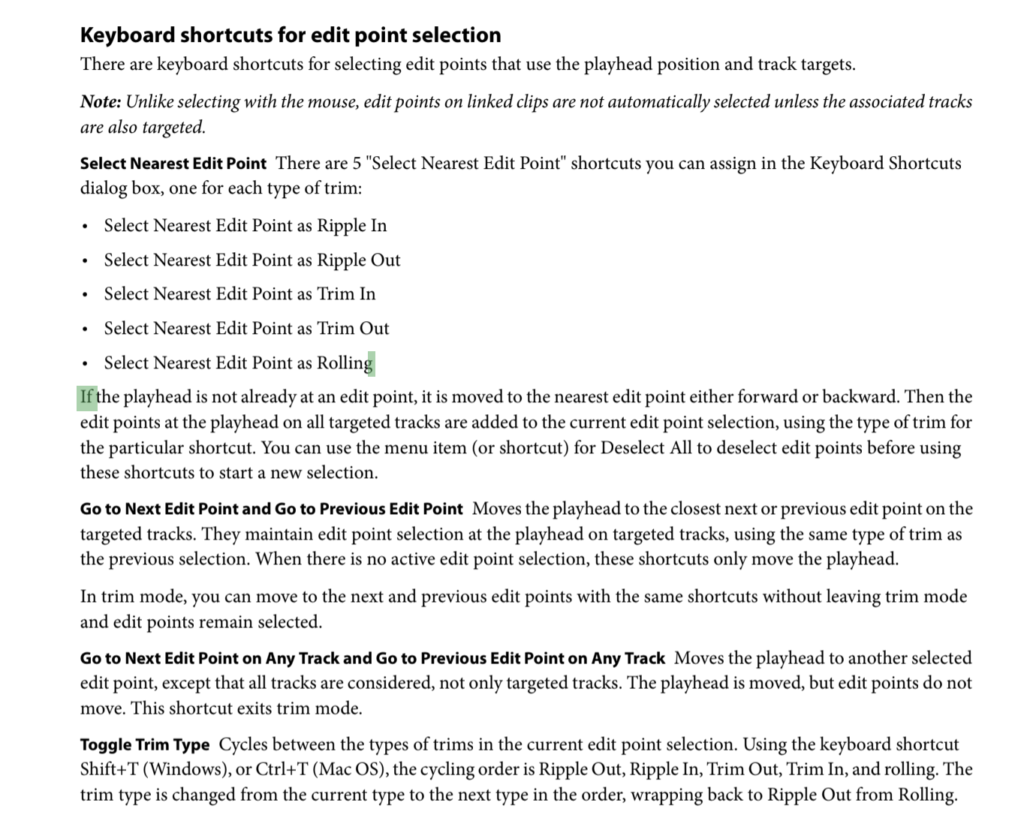
PREMIERE PRO CC:
(KEYBOARD SHORTCUTS)
(YOU CAN ASSIGN KEYBOARD SHORTCUTS FOR DIFFERENT TASKS)
.
.
.
.
.
.
*FILE*
*EDIT*
*CLIP*
*SEQUENCE*
*MARKERS*
*GRAFIX/TITLES*
*WINDOW*
*HELP*
*AUDIO TRACK MIXER PANEL*
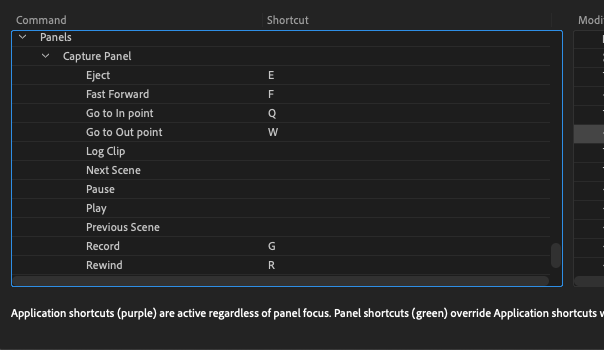
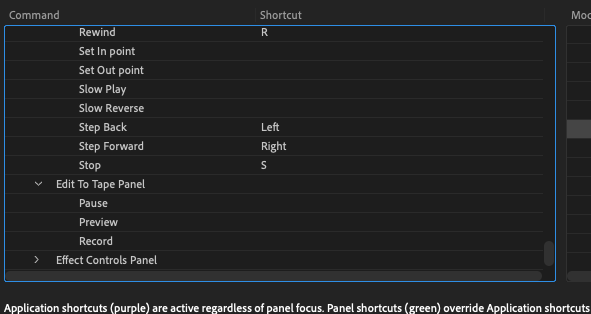
*CAPTURE PANEL*
*EFFECT CONTROLS PANEL*
*EFFECTS PANEL*
*ESSENTIAL GRAFIX PANEL*
*HISTORY PANEL*
*MEDIA BROWSER*
*META-DATA PANEL*
*MJLTI-CAMERA*
*PROGRAM MONITOR PANEL*
*PROJECT PANEL*
*[SOURCE PATCHING] / [TRACK TARGETING]*
*TIMELINE PANEL*
.
.
.
.
.
.
.
.
.
.
.
.
.
.
.
.
.
.
.
.
.
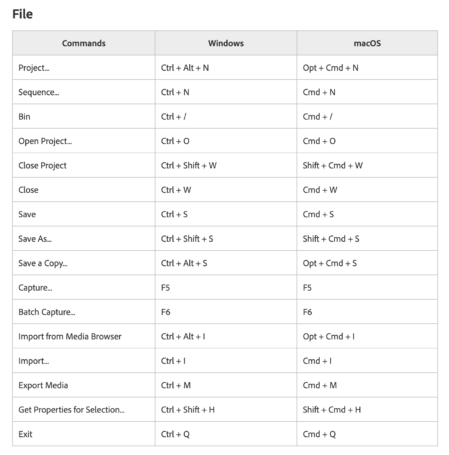
Use this handy list to reference keyboard shortcuts for Premiere Pro and even print a PDF of the keyboard shortcuts
.
File
Commands
Windows macOS
Project… Ctrl + Alt + N Opt + Cmd + N
Sequence… Ctrl + N Cmd + N
Bin Ctrl + / Cmd + /
Open Project… Ctrl + O Cmd + O
Close Project Ctrl + Shift + W Shift + Cmd + W
Close Ctrl + W Cmd + W
Save Ctrl + S Cmd + S
Save As… Ctrl + Shift + S Shift + Cmd + S
Save a Copy… Ctrl + Alt + S Opt + Cmd + S
Capture… F5 F5
Batch Capture… F6 F6
Import from Media Browser Ctrl + Alt + I Opt + Cmd + I
Import… Ctrl + I Cmd + I
Export Media Ctrl + M Cmd + M
Get Properties for Selection… Ctrl + Shift + H Shift + Cmd + H
Exit Ctrl + Q Cmd + Q
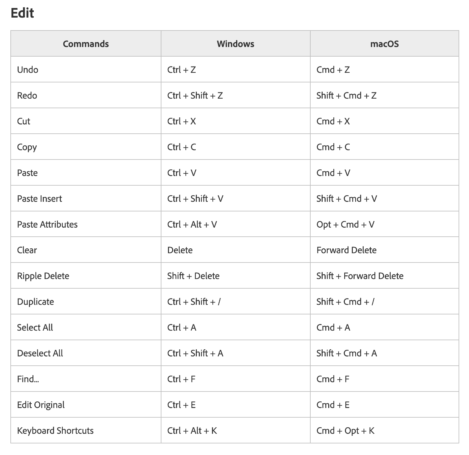
Edit
Commands
Windows macOS
Undo Ctrl + Z Cmd + Z
Redo Ctrl + Shift + Z Shift + Cmd + Z
Cut Ctrl + X Cmd + X
Copy Ctrl + C Cmd + C
Paste Ctrl + V Cmd + V
Paste Insert Ctrl + Shift + V Shift + Cmd + V
Paste Attributes Ctrl + Alt + V Opt + Cmd + V
Clear Delete Forward Delete
Ripple Delete Shift + Delete Shift + Forward Delete
Duplicate Ctrl + Shift + / Shift + Cmd + /
Select All Ctrl + A Cmd + A
Deselect All Ctrl + Shift + A Shift + Cmd + A
Find… Ctrl + F Cmd + F
Edit Original Ctrl + E Cmd + E
Keyboard Shortcuts Ctrl + Alt + K Cmd + Opt + K
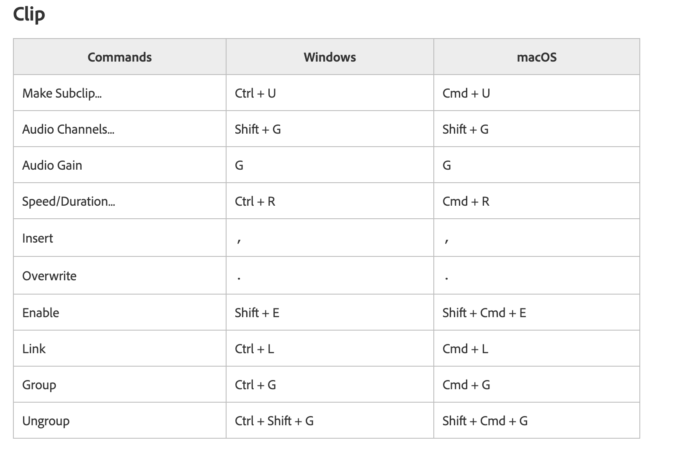
Clip
Commands
Windows macOS
Make Subclip… Ctrl + U Cmd + U
Audio Channels… Shift + G Shift + G
Audio Gain G G
Speed/Duration… Ctrl + R Cmd + R
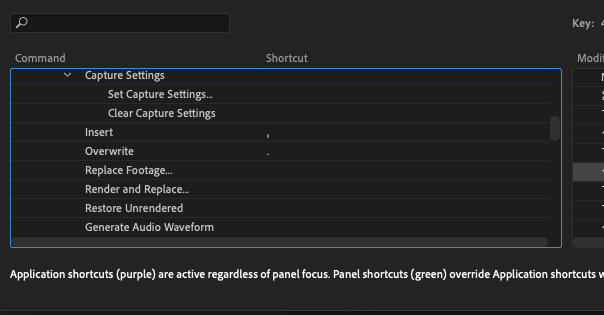
Insert , ,
Overwrite . .
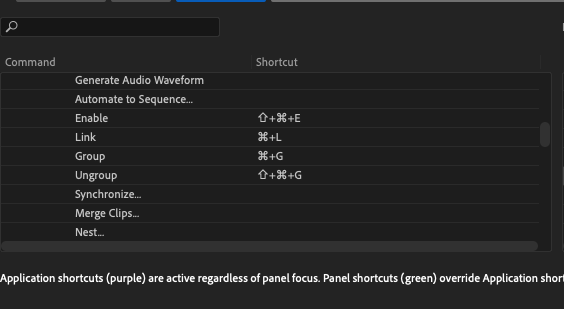
Enable Shift + E Shift + Cmd + E
Link Ctrl + L Cmd + L
Group Ctrl + G Cmd + G
Ungroup Ctrl + Shift + G Shift + Cmd + G
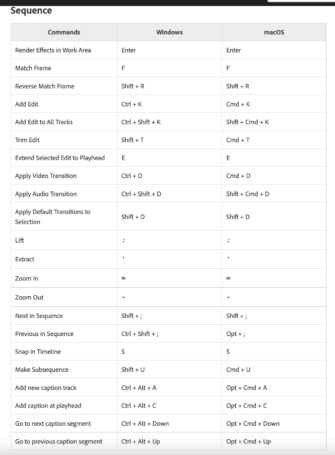
Sequence
Commands
Windows macOS
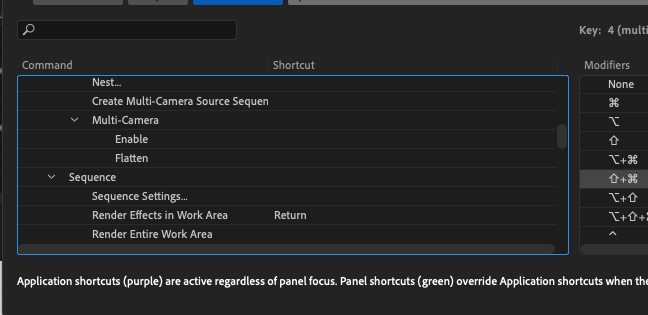
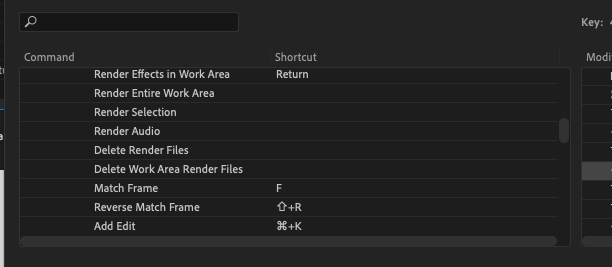
Render Effects in Work Area Enter Enter
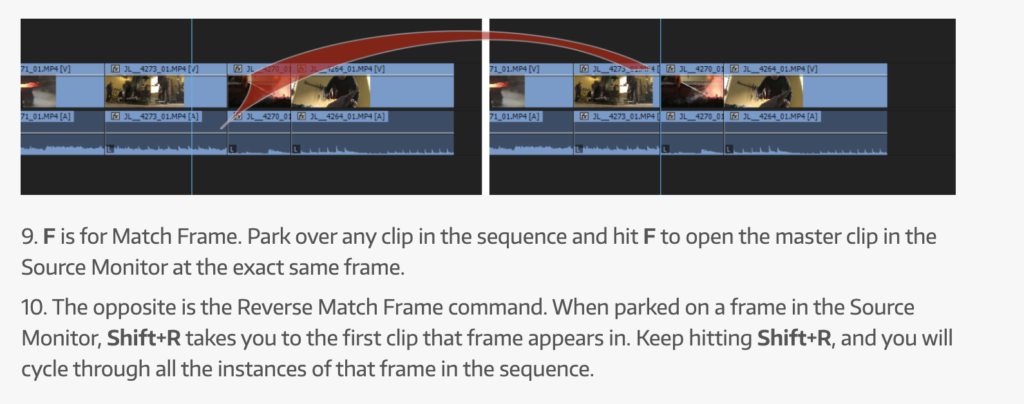
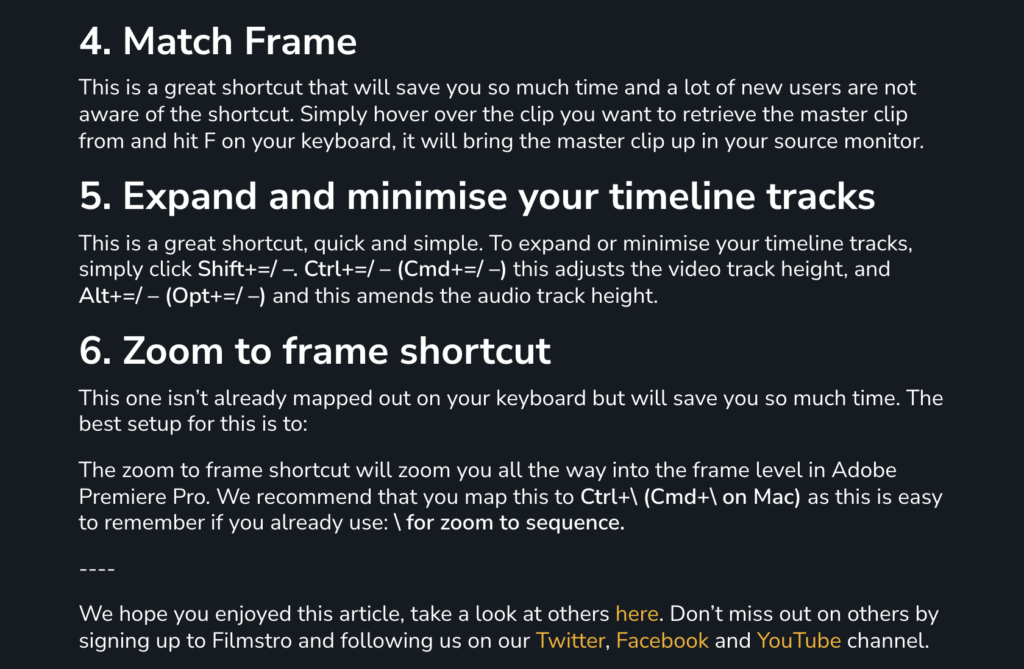
Match Frame F F
Reverse Match Frame Shift + R Shift + R
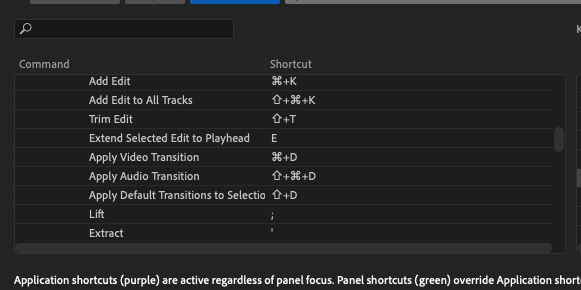
Add Edit Ctrl + K Cmd + K
Add Edit to All Tracks Ctrl + Shift + K Shift + Cmd + K
Trim Edit Shift + T Cmd + T
Extend Selected Edit to Playhead E E
Apply Video Transition Ctrl + D Cmd + D
Apply Audio Transition Ctrl + Shift + D Shift + Cmd + D
Apply Default Transitions to Selection Shift + D Shift + D
Lift ; ;
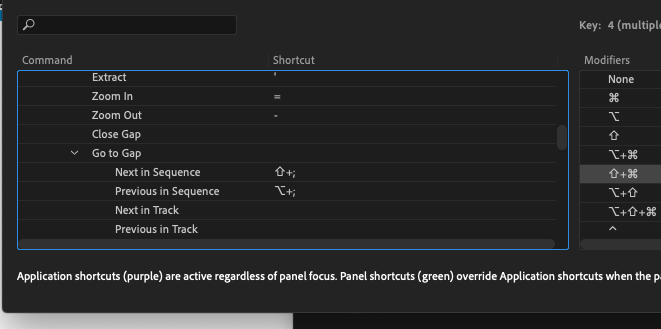
Extract ‘ ‘
Zoom In = =
Zoom Out – –
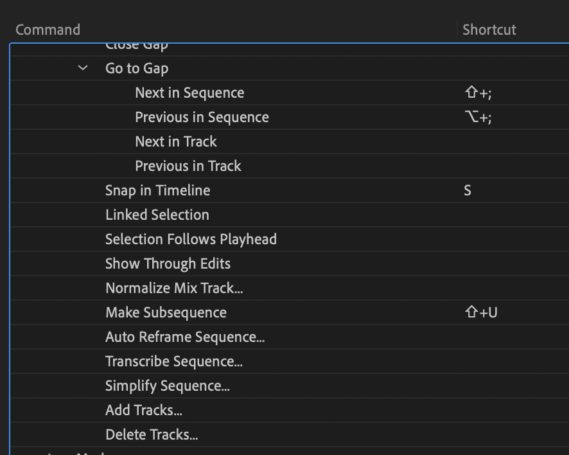
Next in Sequence Shift + ; Shift + ;
Previous in Sequence Ctrl + Shift + ; Opt + ;
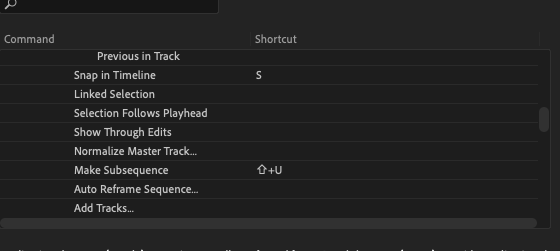
Snap in Timeline S S
Make Subsequence Shift + U Cmd + U
Add new caption track
Ctrl + Alt + A
Opt + Cmd + A
Add caption at playhead
Ctrl + Alt + C
Opt + Cmd + C
Go to next caption segment
Ctrl + Alt + Down
Opt + Cmd + Down
Go to previous caption segment
Ctrl + Alt + Up
Opt + Cmd + Up
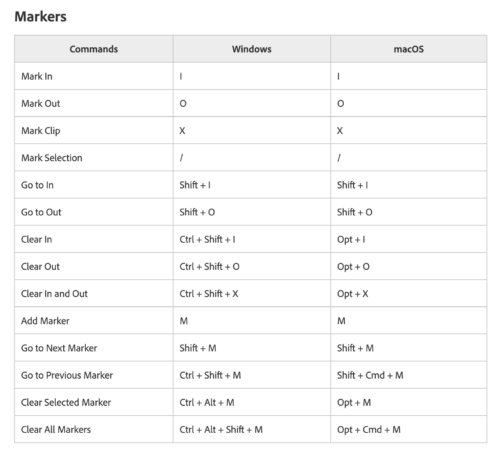
Markers
Commands
Windows macOS
Mark In I I
Mark Out O O
Mark Clip X X
Mark Selection / /
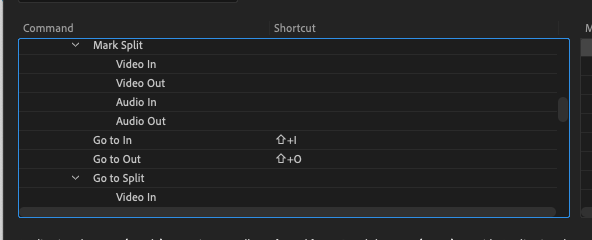
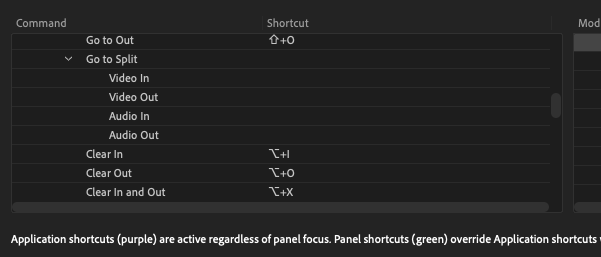
Go to In Shift + I Shift + I
Go to Out Shift + O Shift + O
Clear In Ctrl + Shift + I Opt + I
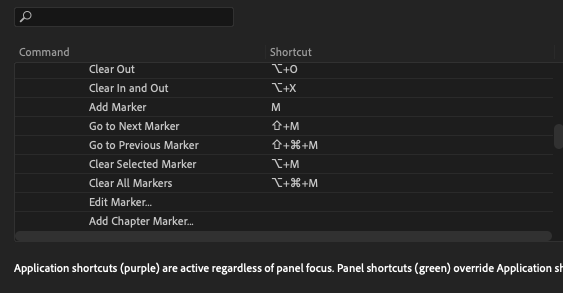
Clear Out Ctrl + Shift + O Opt + O
Clear In and Out Ctrl + Shift + X Opt + X
Add Marker M M
Go to Next Marker Shift + M Shift + M
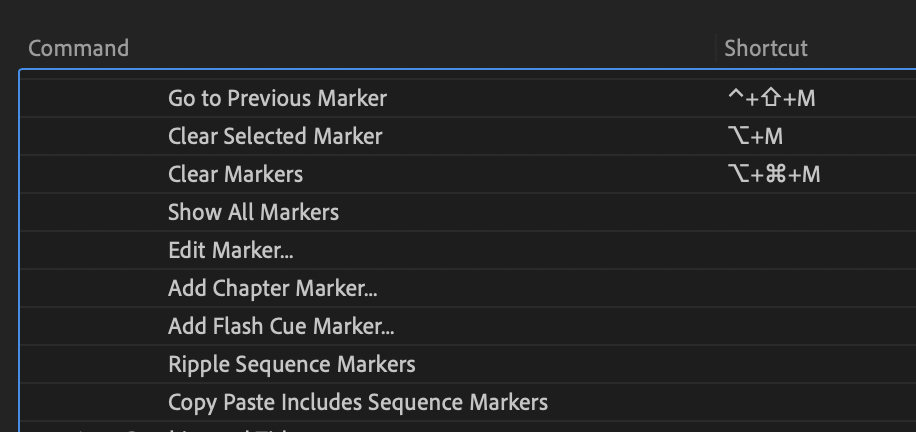
Go to Previous Marker Ctrl + Shift + M Shift + Cmd + M
Clear Selected Marker Ctrl + Alt + M Opt + M
Clear All Markers Ctrl + Alt + Shift + M Opt + Cmd + M
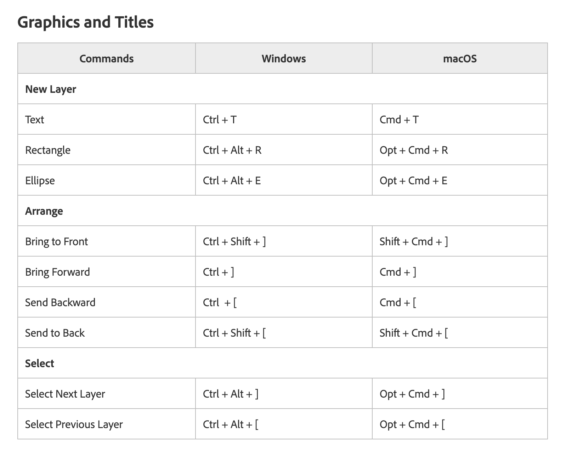
Graphics and Titles
Commands
Windows macOS
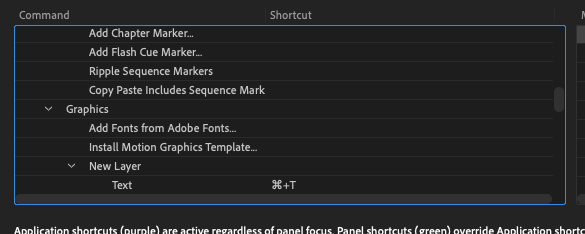
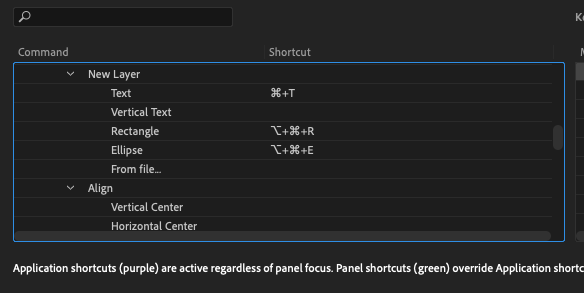
New Layer
Text Ctrl + T Cmd + T
Rectangle Ctrl + Alt + R Opt + Cmd + R
Ellipse Ctrl + Alt + E Opt + Cmd + E
Arrange
Bring to Front Ctrl + Shift + ] Shift + Cmd + ]
Bring Forward Ctrl + ] Cmd + ]
Send Backward Ctrl + [ Cmd + [
Send to Back Ctrl + Shift + [ Shift + Cmd + [
Select
Select Next Layer Ctrl + Alt + ] Opt + Cmd + ]
Select Previous Layer Ctrl + Alt + [ Opt + Cmd + [
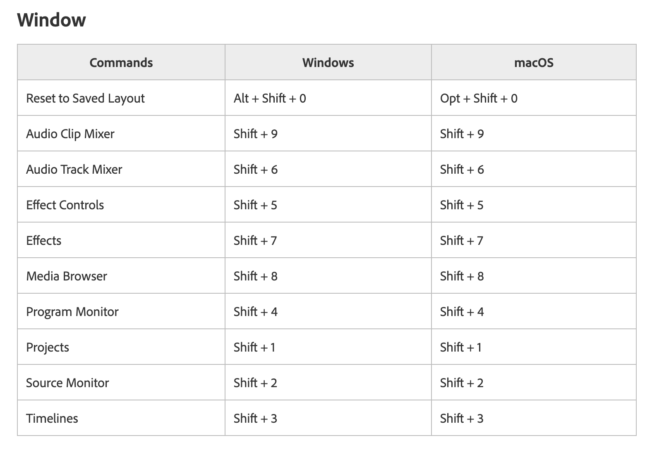
Window
Commands
Windows macOS
Reset to Saved Layout
Alt + Shift + 0 Opt + Shift + 0
Audio Clip Mixer Shift + 9 Shift + 9
Audio Track Mixer Shift + 6 Shift + 6
Effect Controls Shift + 5 Shift + 5
Effects Shift + 7 Shift + 7
Media Browser Shift + 8 Shift + 8
Program Monitor Shift + 4 Shift + 4
Projects Shift + 1 Shift + 1
Source Monitor Shift + 2 Shift + 2
Timelines Shift + 3 Shift + 3
Help
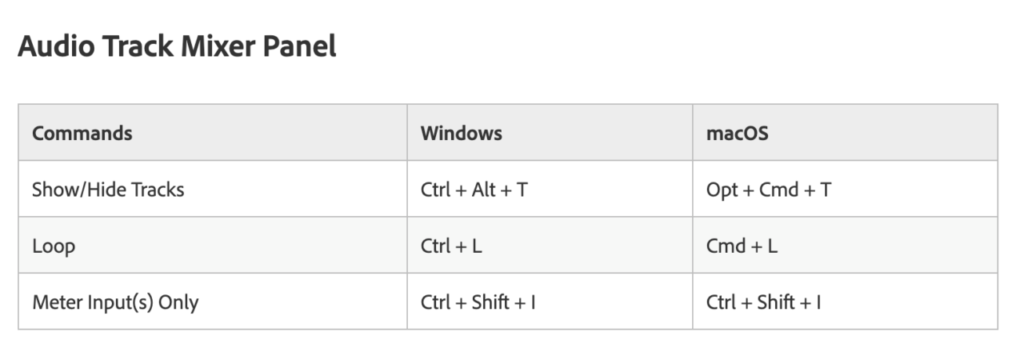
Audio Track Mixer Panel
Commands
Windows
macOS
Show/Hide Tracks
Ctrl + Alt + T
Opt + Cmd + T
Loop
Ctrl + L
Cmd + L
Meter Input(s) Only
Ctrl + Shift + I
Ctrl + Shift + I
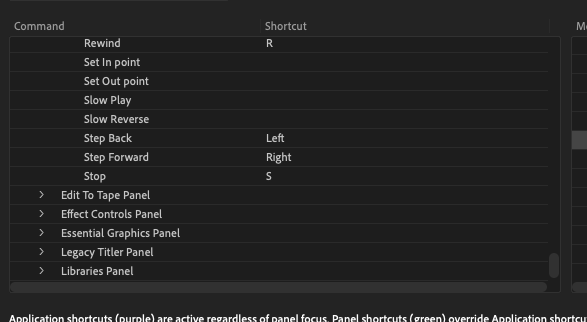
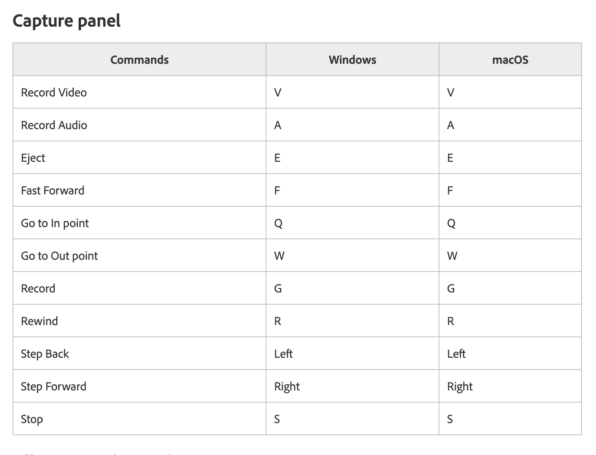
Capture panel
Commands
Windows macOS
Record Video V V
Record Audio A A
Eject E E
Fast Forward F F
Go to In point Q Q
Go to Out point W W
Record G G
Rewind R R
Step Back Left Left
Step Forward Right Right
Stop S S
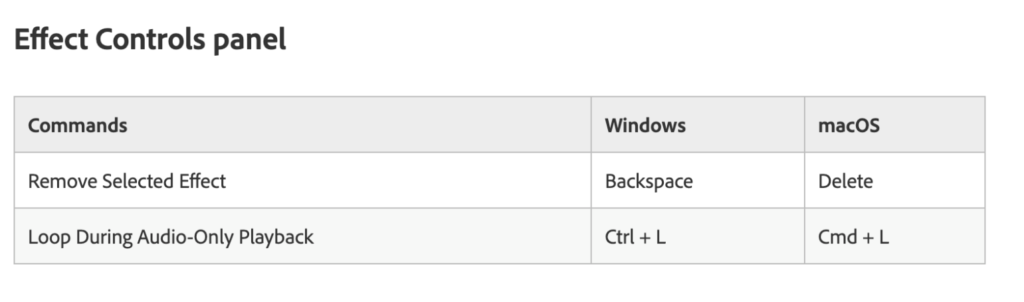
Effect Controls panel
Commands
Windows
macOS
Remove Selected Effect
Backspace
Delete
Loop During Audio-Only Playback
Ctrl + L
Cmd + L
Effects panel
Commands
Windows
macOS
New Custom Bin
Ctrl + /
Cmd + /
Delete Custom Item
Backspace
Delete
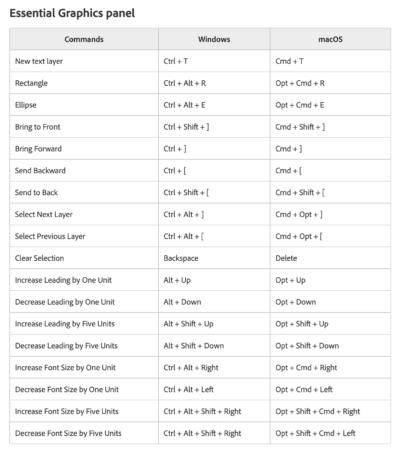
Essential Graphics panel
Commands
Windows macOS
New text layer Ctrl + T Cmd + T
Rectangle Ctrl + Alt + R Opt + Cmd + R
Ellipse Ctrl + Alt + E Opt + Cmd + E
Bring to Front Ctrl + Shift + ] Cmd + Shift + ]
Bring Forward Ctrl + ] Cmd + ]
Send Backward Ctrl + [ Cmd + [
Send to Back Ctrl + Shift + [ Cmd + Shift + [
Select Next Layer Ctrl + Alt + ] Cmd + Opt + ]
Select Previous Layer Ctrl + Alt + [ Cmd + Opt + [
Clear Selection Backspace Delete
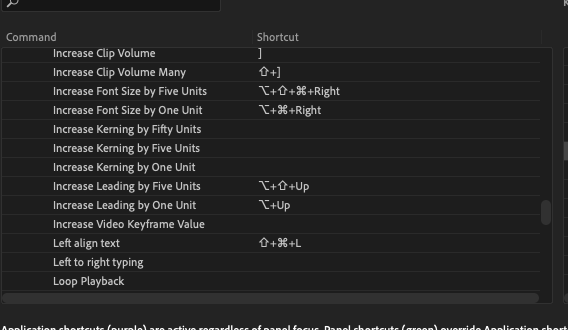
Increase Leading by One Unit Alt + Up Opt + Up
Decrease Leading by One Unit Alt + Down Opt + Down
Increase Leading by Five Units Alt + Shift + Up Opt + Shift + Up
Decrease Leading by Five Units Alt + Shift + Down Opt + Shift + Down
Increase Font Size by One Unit Ctrl + Alt + Right Opt + Cmd + Right
Decrease Font Size by One Unit Ctrl + Alt + Left Opt + Cmd + Left
Increase Font Size by Five Units Ctrl + Alt + Shift + Right Opt + Shift + Cmd + Right
Decrease Font Size by Five Units Ctrl + Alt + Shift + Right Opt + Shift + Cmd + Left
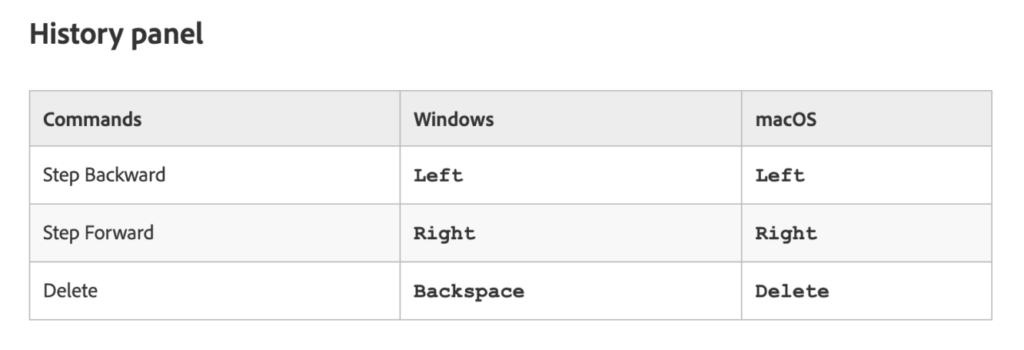
History panel
Commands
Windows
macOS
Step Backward
Left
Left
Step Forward
Right
Right
Delete
Backspace
Delete
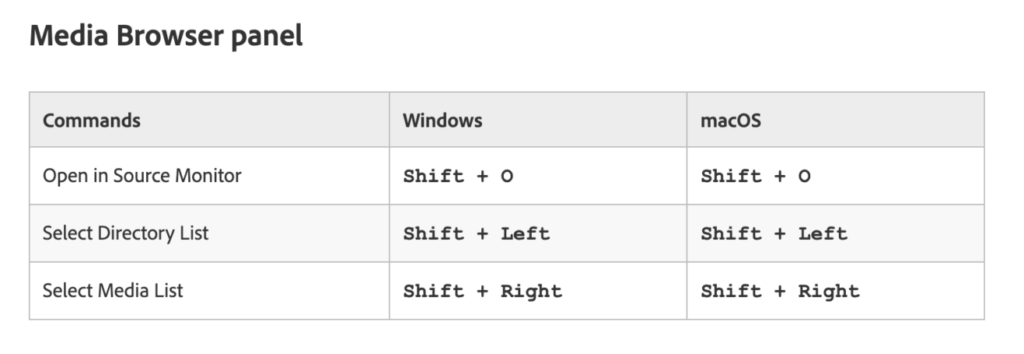
Commands
Windows
macOS
Open in Source Monitor
Shift + O
Shift + O
Select Directory List
Shift + Left
Shift + Left
Select Media List
Shift + Right
Shift + Right
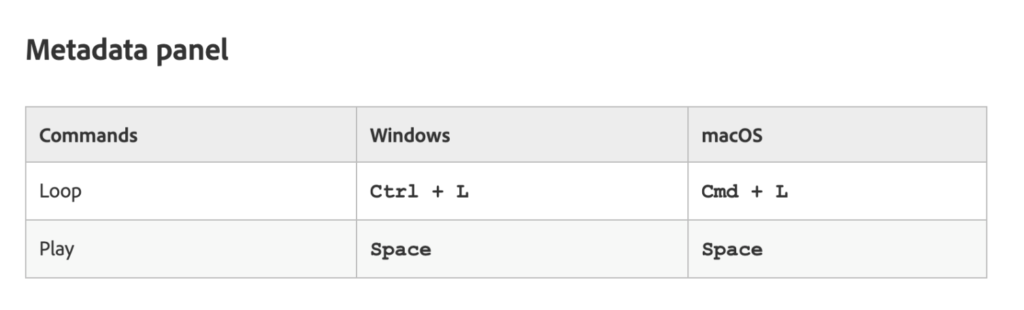
Commands
Windows
macOS
Loop
Ctrl + L
Cmd + L
Play
Space
Space
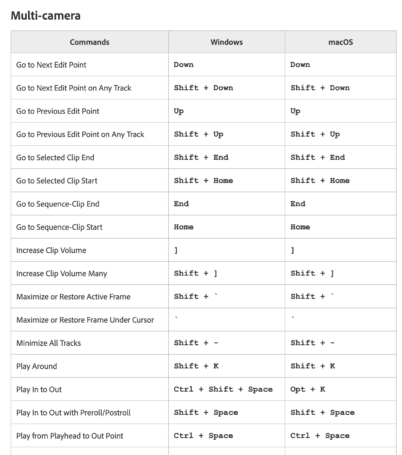
Multi-camera
Commands
Windows macOS
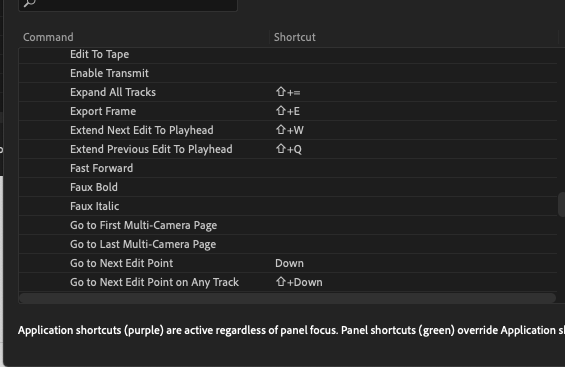
Go to Next Edit Point
Down
Down
Go to Next Edit Point on Any Track
Shift + Down
Shift + Down
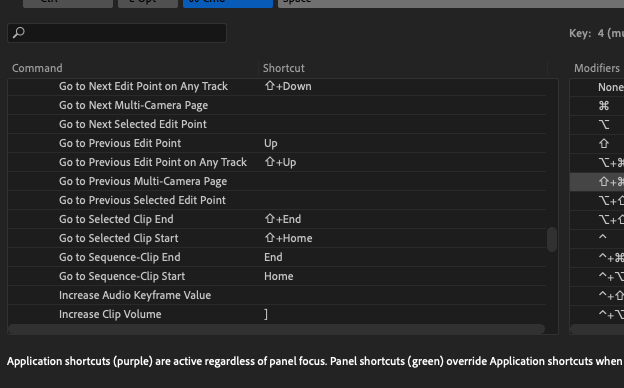
Go to Previous Edit Point
Up
Up
Go to Previous Edit Point on Any Track
Shift + Up
Shift + Up
Go to Selected Clip End
Shift + End
Shift + End
Go to Selected Clip Start
Shift + Home
Shift + Home
Go to Sequence-Clip End
End
End
Go to Sequence-Clip Start
Home
Home
Increase Clip Volume
]
]
Increase Clip Volume Many
Shift + ]
Shift + ]
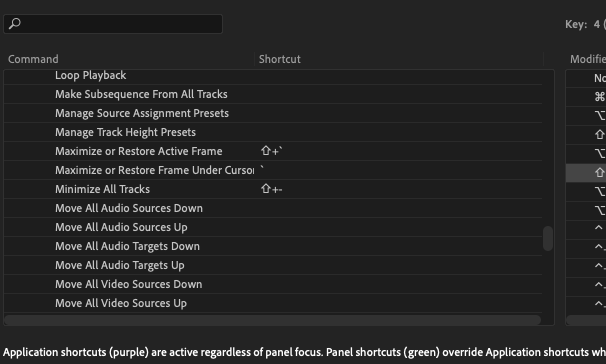
Maximize or Restore Active Frame
Shift + `
Shift + `
Maximize or Restore Frame Under Cursor
`
`
Minimize All Tracks
Shift + –
Shift + –
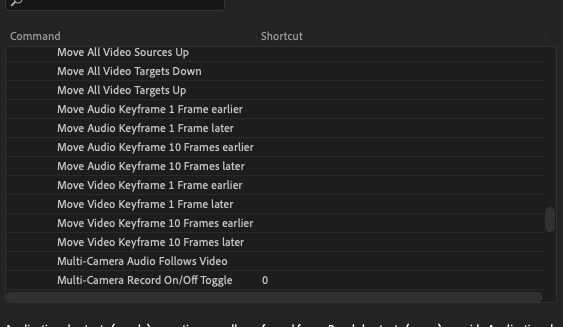
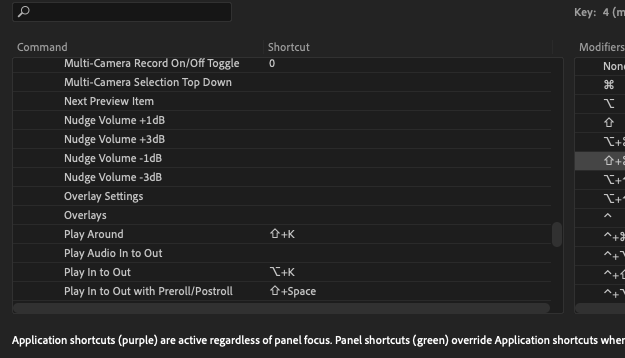
Play Around
Shift + K
Shift + K
Play In to Out
Ctrl + Shift + Space
Opt + K
Play In to Out with Preroll/Postroll
Shift + Space
Shift + Space
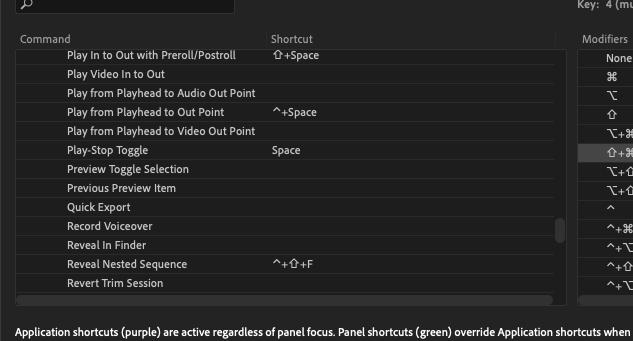
Play from Playhead to Out Point
Ctrl + Space
Ctrl + Space
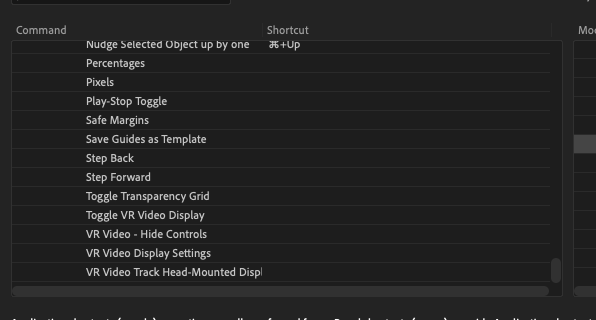
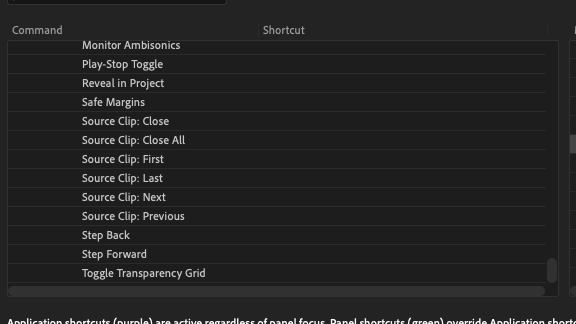
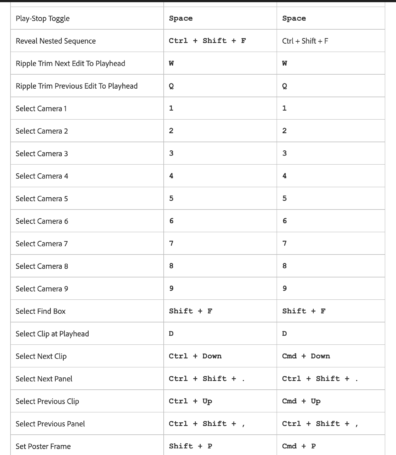
Play-Stop Toggle
Space
Space
Reveal Nested Sequence
Ctrl + Shift + F
Ctrl + Shift + F
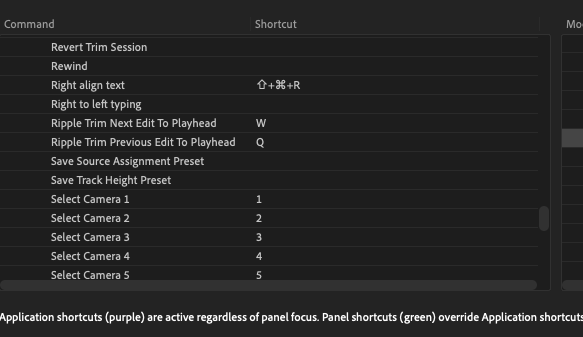
Ripple Trim Next Edit To Playhead
W
W
Ripple Trim Previous Edit To Playhead
Q
Q
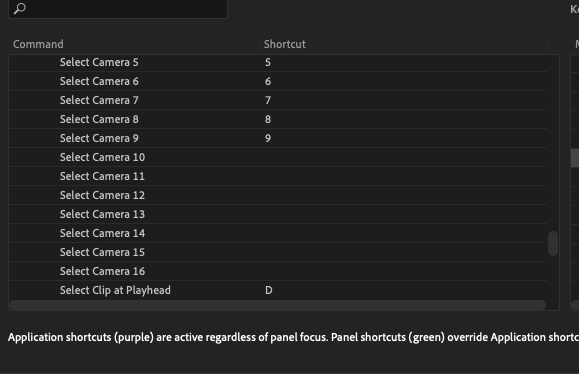
Select Camera 1
1
1
Select Camera 2
2
2
Select Camera 3
3
3
Select Camera 4
4
4
Select Camera 5
5
5
Select Camera 6
6
6
Select Camera 7
7
7
Select Camera 8
8
8
Select Camera 9
9
9
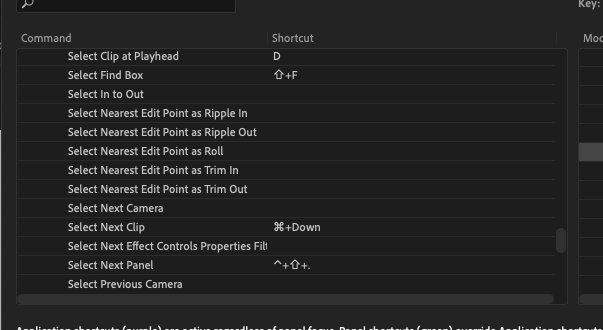
Select Find Box
Shift + F
Shift + F
Select Clip at Playhead
D
D
Select Next Clip
Ctrl + Down
Cmd + Down
Select Next Panel
Ctrl + Shift + .
Ctrl + Shift + .
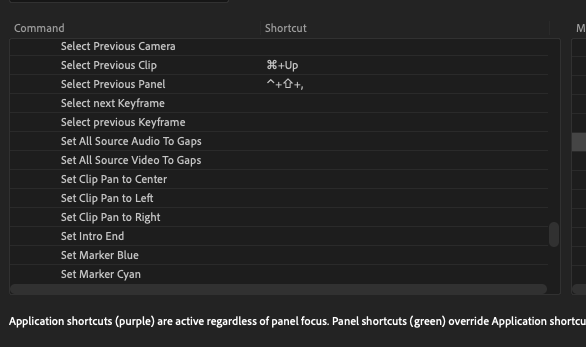
Select Previous Clip
Ctrl + Up
Cmd + Up
Select Previous Panel
Ctrl + Shift + ,
Ctrl + Shift + ,
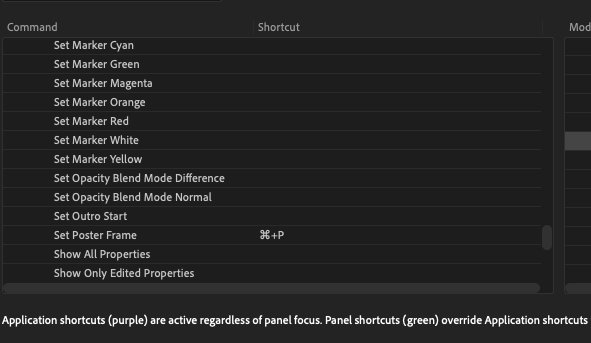
Set Poster Frame
Shift + P
Cmd + P
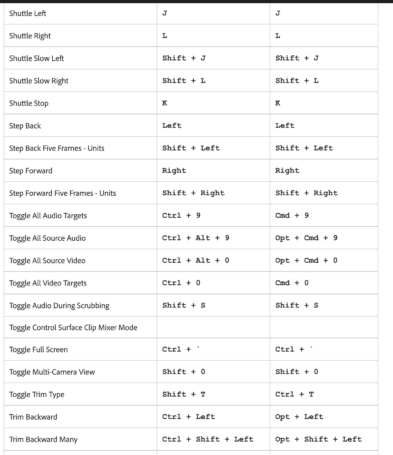
Shuttle Left
J
J
Shuttle Right
L
L
Shuttle Slow Left
Shift + J
Shift + J
Shuttle Slow Right
Shift + L
Shift + L
Shuttle Stop
K
K
Step Back
Left
Left
Step Back Five Frames – Units
Shift + Left
Shift + Left
Step Forward
Right
Right
Step Forward Five Frames – Units
Shift + Right
Shift + Right
Toggle All Audio Targets
Ctrl + 9
Cmd + 9
Toggle All Source Audio
Ctrl + Alt + 9
Opt + Cmd + 9
Toggle All Source Video
Ctrl + Alt + 0
Opt + Cmd + 0
Toggle All Video Targets
Ctrl + 0
Cmd + 0
Toggle Audio During Scrubbing
Shift + S
Shift + S
Toggle Control Surface Clip Mixer Mode
Toggle Full Screen
Ctrl + `
Ctrl + `
Toggle Multi-Camera View
Shift + 0
Shift + 0
Toggle Trim Type
Shift + T
Ctrl + T
Trim Backward
Ctrl + Left
Opt + Left
Trim Backward Many
Ctrl + Shift + Left
Opt + Shift + Left
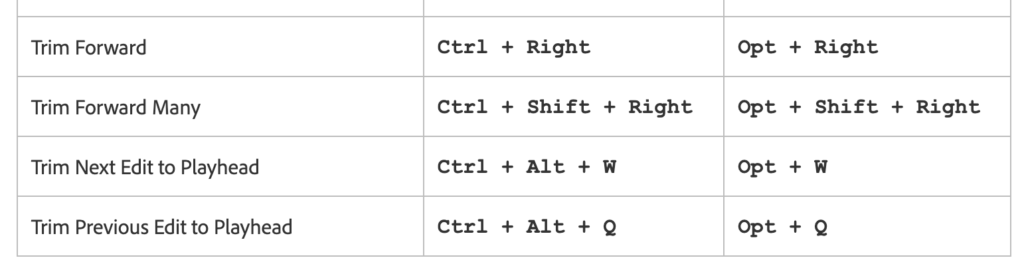
Trim Forward
Ctrl + Right
Opt + Right
Trim Forward Many
Ctrl + Shift + Right
Opt + Shift + Right
Trim Next Edit to Playhead
Ctrl + Alt + W
Opt + W
Trim Previous Edit to Playhead
Ctrl + Alt + Q
Opt + Q
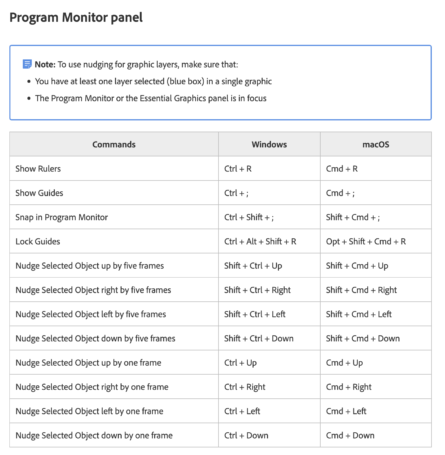
Program Monitor panel
To use nudging for graphic layers, make sure that:
You have at least one layer selected (blue box) in a single graphic
The Program Monitor or the Essential Graphics panel is in focus
Commands
Windows macOS
Show Rulers Ctrl + R Cmd + R
Show Guides Ctrl + ; Cmd + ;
Snap in Program Monitor Ctrl + Shift + ; Shift + Cmd + ;
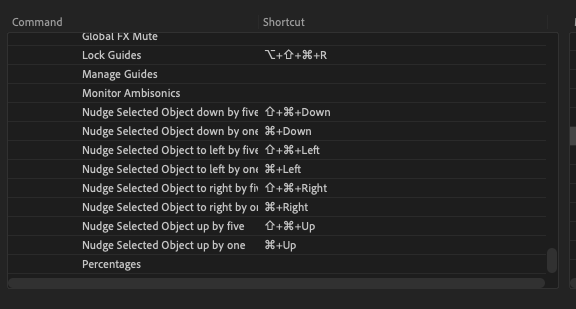
Lock Guides Ctrl + Alt + Shift + R Opt + Shift + Cmd + R
Nudge Selected Object up by five frames Shift + Ctrl + Up Shift + Cmd + Up
Nudge Selected Object right by five frames Shift + Ctrl + Right Shift + Cmd + Right
Nudge Selected Object left by five frames Shift + Ctrl + Left Shift + Cmd + Left
Nudge Selected Object down by five frames Shift + Ctrl + Down Shift + Cmd + Down
Nudge Selected Object up by one frame Ctrl + Up Cmd + Up
Nudge Selected Object right by one frame Ctrl + Right Cmd + Right
Nudge Selected Object left by one frame Ctrl + Left Cmd + Left
Nudge Selected Object down by one frame Ctrl + Down Cmd + Down
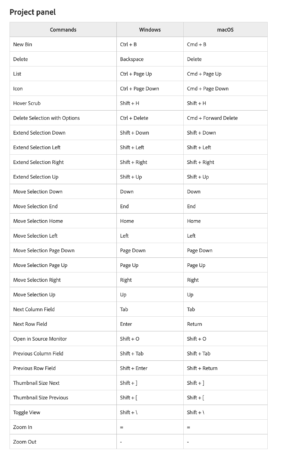
Project panel
Commands
Windows macOS
New Bin Ctrl + B Cmd + B
Delete Backspace Delete
List Ctrl + Page Up Cmd + Page Up
Icon Ctrl + Page Down Cmd + Page Down
Hover Scrub Shift + H Shift + H
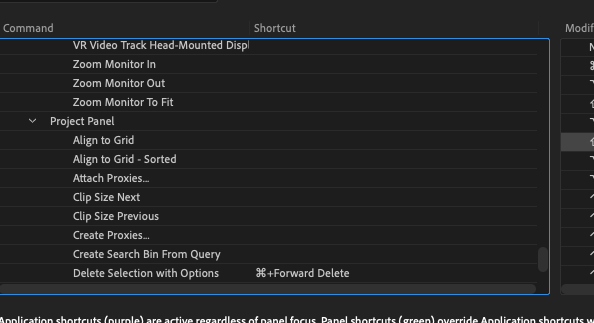
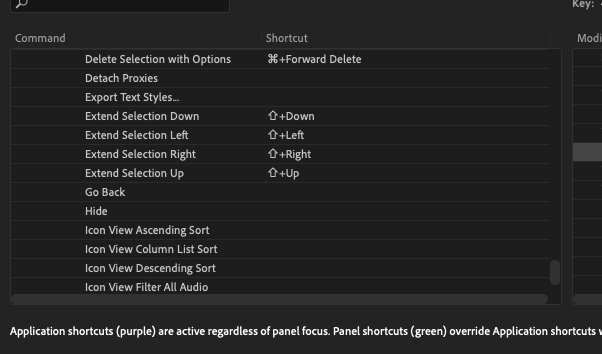
Delete Selection with Options Ctrl + Delete Cmd + Forward Delete
Extend Selection Down Shift + Down Shift + Down
Extend Selection Left Shift + Left Shift + Left
Extend Selection Right Shift + Right Shift + Right
Extend Selection Up Shift + Up Shift + Up
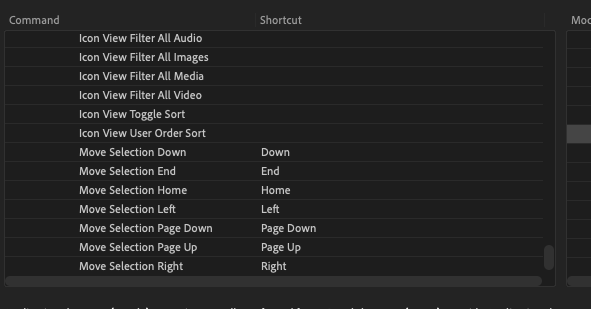
Move Selection Down Down Down
Move Selection End End End
Move Selection Home Home Home
Move Selection Left Left Left
Move Selection Page Down Page Down Page Down
Move Selection Page Up Page Up Page Up
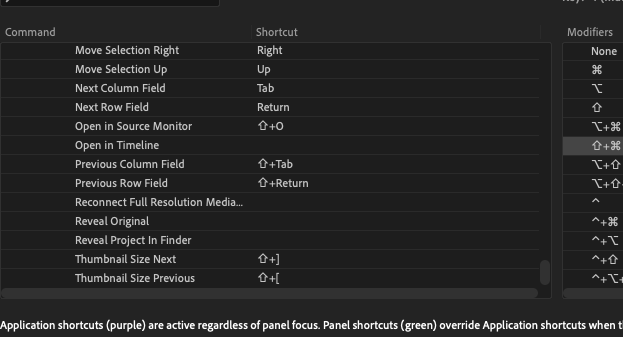
Move Selection Right Right Right
Move Selection Up Up Up
Next Column Field Tab Tab
Next Row Field Enter Return
Open in Source Monitor Shift + O Shift + O
Previous Column Field Shift + Tab Shift + Tab
Previous Row Field Shift + Enter Shift + Return
Thumbnail Size Next Shift + ] Shift + ]
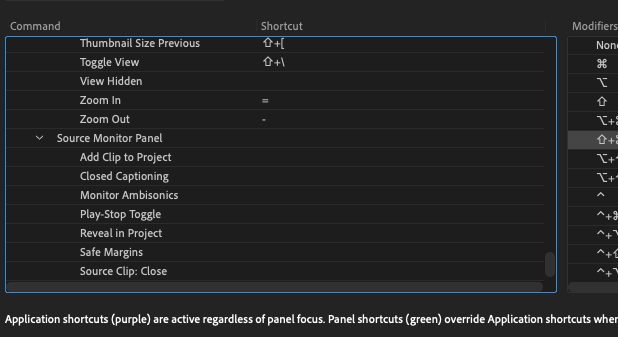
Thumbnail Size Previous Shift + [ Shift + [
Toggle View Shift + \ Shift + \
Zoom In = =
Zoom Out – –
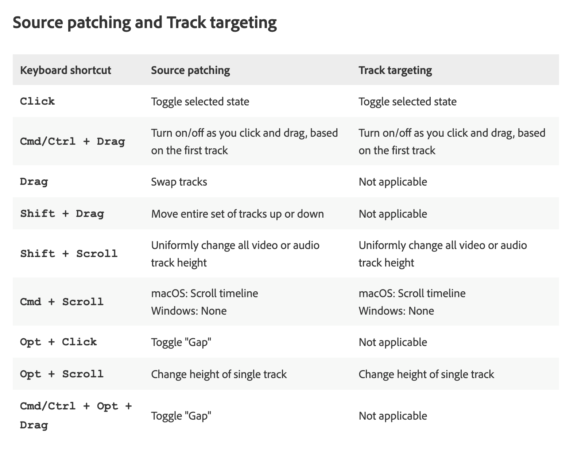
Source patching and Track targeting
Keyboard shortcut
Source patching
Track targeting
Click
Toggle selected state
Toggle selected state
Cmd/Ctrl + Drag
Turn on/off as you click and drag, based on the first track
Turn on/off as you click and drag, based on the first track
Drag
Swap tracks
Not applicable
Shift + Drag
Move entire set of tracks up or down
Not applicable
Shift + Scroll
Uniformly change all video or audio track height
Uniformly change all video or audio track height
Cmd + Scroll
macOS: Scroll timeline
Windows: None
macOS: Scroll timeline
Windows: None
Opt + Click
Toggle “Gap”
Not applicable
Opt + Scroll
Change height of single track
Change height of single track
Cmd/Ctrl + Opt + Drag
Toggle “Gap”
Not applicable
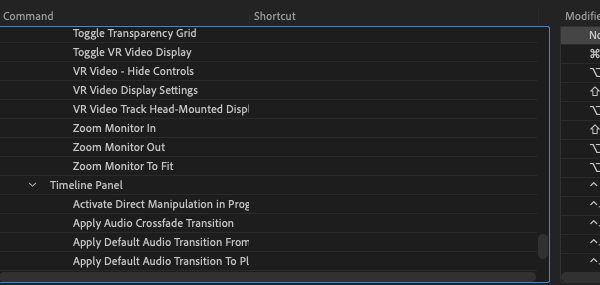
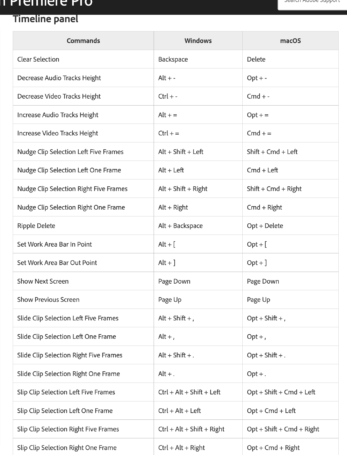
Timeline panel
Commands
Windows
macOS
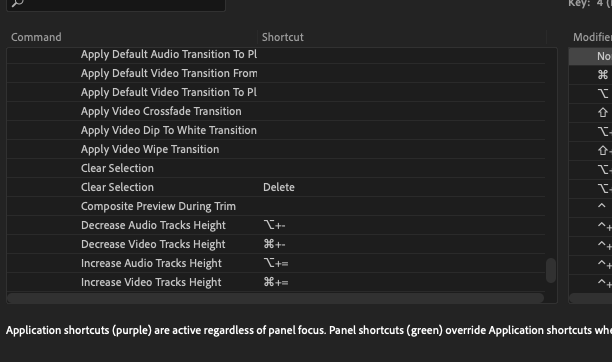
Clear Selection
Backspace
Delete
Decrease Audio Tracks Height
Alt + –
Opt + –
Decrease Video Tracks Height
Ctrl + –
Cmd + –
Increase Audio Tracks Height
Alt + =
Opt + =
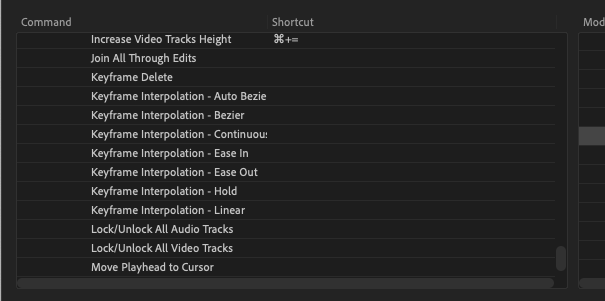
Increase Video Tracks Height
Ctrl + =
Cmd + =
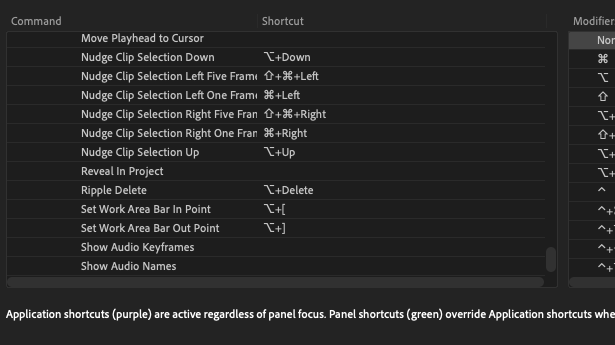
Nudge Clip Selection Left Five Frames
Alt + Shift + Left
Shift + Cmd + Left
Nudge Clip Selection Left One Frame
Alt + Left
Cmd + Left
Nudge Clip Selection Right Five Frames
Alt + Shift + Right
Shift + Cmd + Right
Nudge Clip Selection Right One Frame
Alt + Right
Cmd + Right
Ripple Delete
Alt + Backspace
Opt + Delete
Set Work Area Bar In Point
Alt + [
Opt + [
Set Work Area Bar Out Point
Alt + ]
Opt + ]
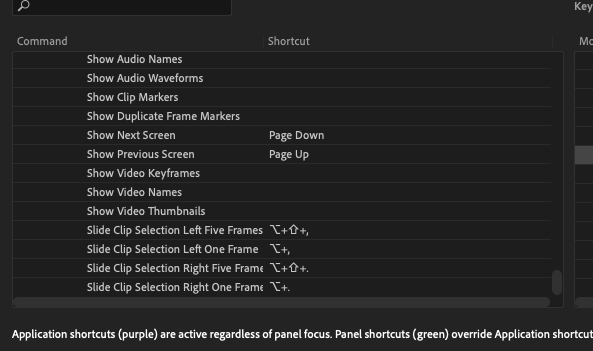
Show Next Screen
Page Down
Page Down
Show Previous Screen
Page Up
Page Up
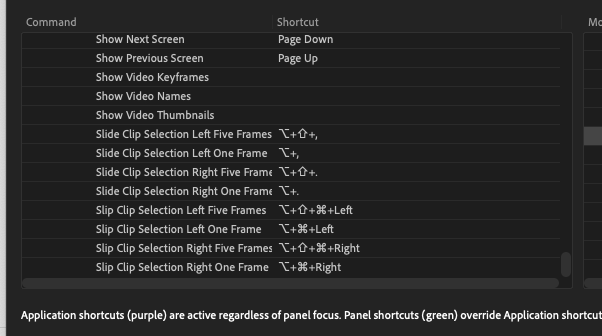
Slide Clip Selection Left Five Frames
Alt + Shift + ,
Opt + Shift + ,
Slide Clip Selection Left One Frame
Alt + ,
Opt + ,
Slide Clip Selection Right Five Frames
Alt + Shift + .
Opt + Shift + .
Slide Clip Selection Right One Frame
Alt + .
Opt + .
Slip Clip Selection Left Five Frames
Ctrl + Alt + Shift + Left
Opt + Shift + Cmd + Left
Slip Clip Selection Left One Frame
Ctrl + Alt + Left
Opt + Cmd + Left
Slip Clip Selection Right Five Frames
Ctrl + Alt + Shift + Right
Opt + Shift + Cmd + Right
Slip Clip Selection Right One Frame
Ctrl + Alt + Right
Opt + Cmd + Right
.
Get help faster and easier
Avatar
helpx.adobe.com /premiere-pro/using/keyboard-shortcuts.html
Keyboard shortcuts in Premiere Pro
Locale Modalv2
We have detected you are visiting a different region on adobe.com
United States
174-221 minutes
.
.
.
*👨🔬🕵️♀️🙇♀️*SKETCHES*🙇♂️👩🔬🕵️♂️*
.
.
👈👈👈☜*“[ADOBE] PREMIERE PRO 101”* ☞ 👉👉👉
.
.
💕💝💖💓🖤💙🖤💙🖤💙🖤❤️💚💛🧡❣️💞💔💘❣️🧡💛💚❤️🖤💜🖤💙🖤💙🖤💗💖💝💘
.
.
🔥🔥🔥🔥🔥🔥*we won the war* 🔥🔥🔥🔥🔥🔥