
-as of [2 AUGUST 2026]-
.
.
.
.
.
*WHEN A [SEQUENCE] IS EMPTY, THE (KS |[fn] + [right arrow]|) DOES NOT WORK*
(BECAUSE THIS FUNCTION IS SET TO MOVE [PLAYHEAD] TO THE END OF THE [LAST CLIP])
.
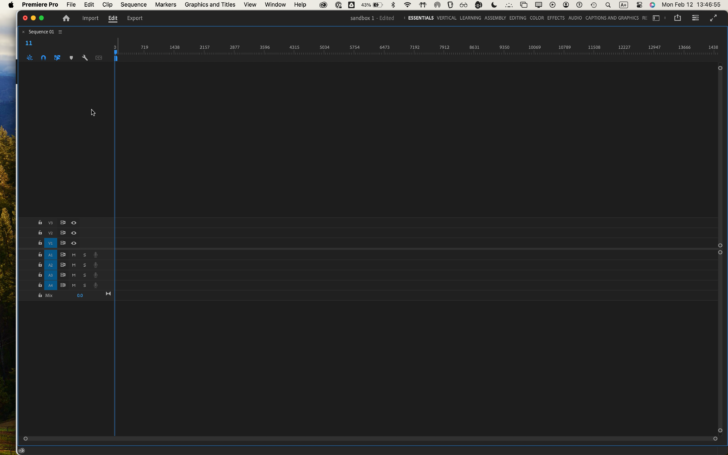
*YOU CAN STILL USE (KS |[fn] + [left/right arrow]|) TO NAVIGATE TO BEGINNING OF [TIMELINE]* —>
.
*BUT YOU CANNOT USE THE [LEFT/RIGHT ARROW KEYS] TO NAVIGATE TIMELINE BY ‘FRAME’*
(BECAUSE YOU HAVEN’T ADDED ANY FRAMES YET)
.
*YOU CAN ONLY MOVE [PLAYHEAD] OF [EMPTY SEQUENCE] VIA [DRAG/DROP]*
.
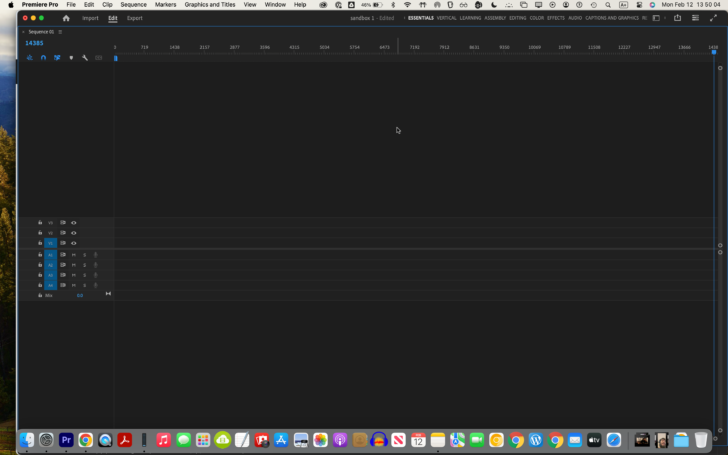
*FIND [DEFAULT ZOOM] OF [EMPTY TIMELINE PANEL] BY DRAGGING PLAYHEAD ALL THE WAY TO THE RIGHT* —>
.
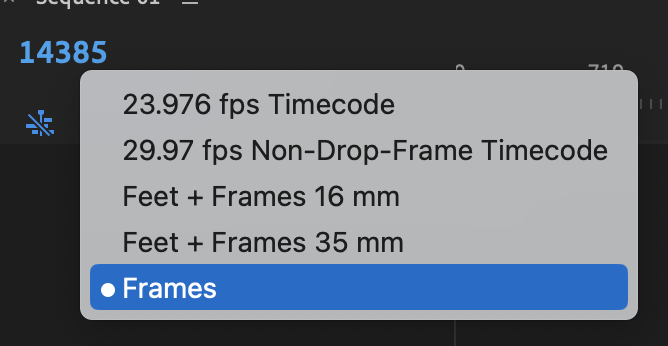
*IN [PLAYHEAD POSITION BOX], SET TO [FRAMES]* —>
.
*THE DEFAULT [ZOOM LEVEL] IS* —>
-14,385 FRAMES-
(BASED ON [23.97 FRAME RATE])
.
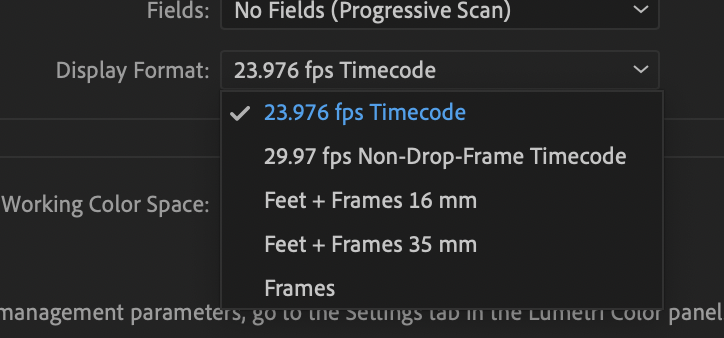
*CHOOSE [23.976 FPS TIME-CODE] TO DISPLAY [DEFAULT ZOOM LEVEL] IN [HOURS / MINUTES / SECONDS / FRAMES]* —>
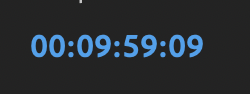
(NOT QUITE [10 MINUTES])
.
*MOVE [PLAYHEAD] TO BEGINNING OF [EMPTY SEQUENCE]* —>
-[fn] + [LEFT ARROW]-
.
*NAVIGATE TO [PROJECT PANEL] + SELECT A CLIP THAT IS LESS THAN [10 MINUTES]*
.
*OPEN CLIP IN [SOURCE MONITOR]*
.
*FROM [SOURCE MONITOR], INSERT/OVERWRITE [CLIP] INT0 [TIMELINE]* —>
*insert* —>
[ , ]
*overwrite* —>
[ . ]
.
*INSERT/OVERWRITE PERFORM SAME FUNCTION WHEN YOU ARE ADDING [CLIP/SEQUENCES] TO AN EMPTY [SEQUENCE]*
.
*NAVIGATE TO [TIMELINE PANEL]*
.
*YOU WILL STILL BE ZOOMED INTO [14,385 FRAMES]*
.
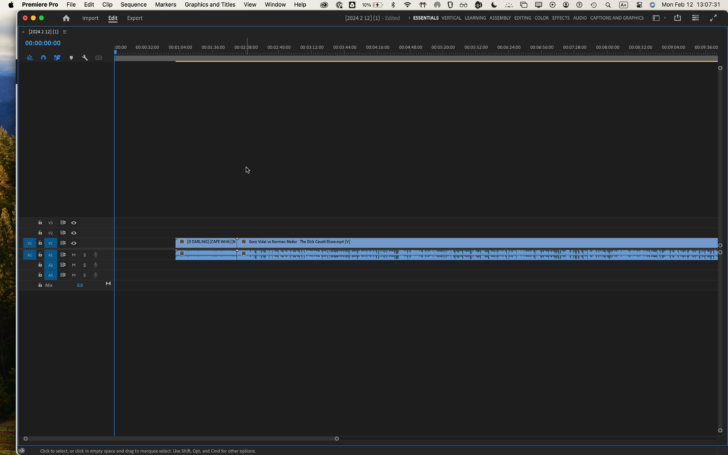
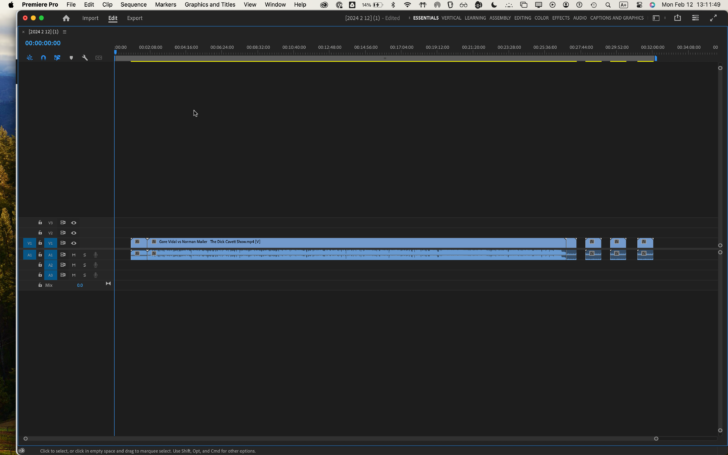
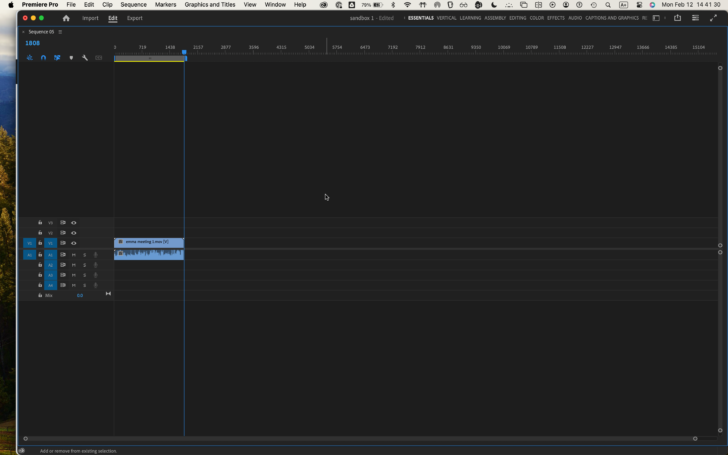
*WHEN YOU MAKE TIME-LINE [FULL-SCREEN], THE [HORIZONTAL TIME RULER] ZOOMS OUT TO FIT BOTH THE [INSERTED SEQUENCE] + THE ORIGINAL [10 MINUTES] OF ‘BLANK SPACE’* —>
.
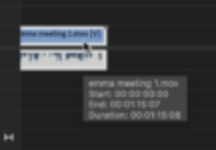
*TO VIEW DURATION OF A CLIP, HOVER OVER IT IN THE TIMELINE* —>
.
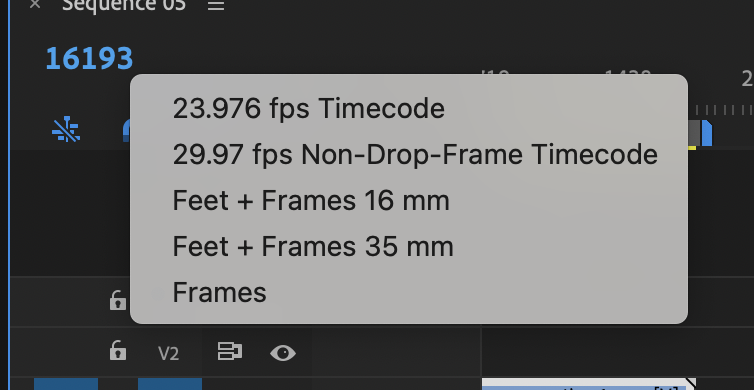
*TO CHANGE THE [HOVER SCREEN TIME-CODE DISPLAY], SELECT A NEW [TIME-CODE FORMAT] in [TIMELINE]* —>
.
*IF [DEFAULT ZOOM] IS [14,385 FRAMES] + YOUR [INSERTED CLIP] IS [1808 FRAMES], THE FULL-SCREEN TIMELINE HORIZONTAL ZOOM RANGE WILL BE [16,193 FRAMES]*
.
*YOU WILL STILL HAVE TO DRAG [POINTER] TO THE END OF [TIMELINE] TO VIEW [TIMELINE HORIZONTAL ZOOM RANGE]*
.
*THE |[fn] + [RIGHT ARROW]| KS WILL NAVIGATE PLAYHEAD TO END OF THE [INSERTED CLIP]*
.
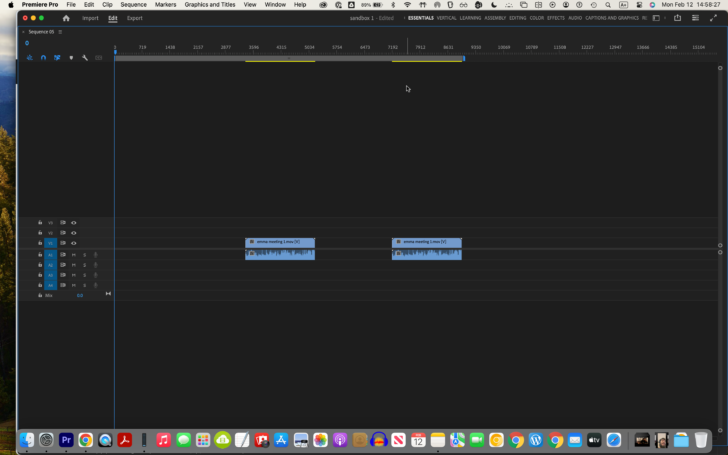
*THE |[fn] + [LEFT ARROW]| WILL NAVIGATE TO BEGINNING OF [TIME RULER] EVEN IF THERE IS A GAP BETWEEN [TIME RULER STARTING POINT] + THE FIRST CLIP IN THE SEQUENCE* —>
.
*TO COPY CLIP* —>
[COMMAND] + [ c ]
.
*TO PASTE CLIP AT [PLAYHEAD POSITION]* —>
[COMMAND] + [ v ]
.
*TO MOVE SELECTED CLIP* —>
[DRAG/DROP]
.
*THE [BEGINNING/END] OF [CLIP/SEQUENCES] IN TIMELINE ARE CALLED [EDIT POINTS]*
.
*TO NAVIGATE TO NEXT [EDIT POINT]* —>
[DOWN ARROW]
.
*TO NAVIGATE TO PREVIOUS [EDIT POINT]* —>
[UP ARROW]
.
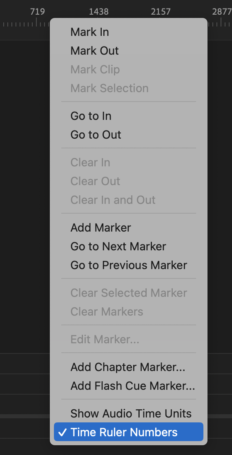
*TO SHOW/HIDE [TIME RULER NUMBERS], RIGHT-CLICK THE [TIME RULER] + SELECT “TIME RULER NUMBERS”* —>
.
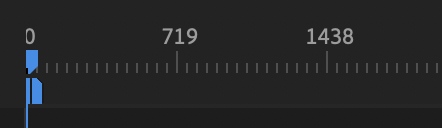
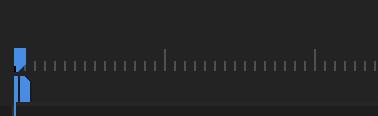
*SHOW [TIME RULER NUMBERS]* —>
.
*HIDE [TIME RULER NUMBERS]* —>
.
*THE DEFAULT [FRAME UNIT] IS [719 FRAMES]*
(DIVDED INTO 15 PARTS)
(EACH PART IS [47.93 FRAMES])
.
*DEFAULT [FRAME RATE] IS [23.97 FPS]*
(SO [719 FRAMES] IS [~30 SECONDS])
(SO EACH [INCREMENT] IS [~2 SECONDS])
.
*IF YOU USE [NON-DROP-FRAME RATE] AT [29.97 FPS], [719 FRAMES] IS EQUIVALENT TO [~24 SECONDS)*
(THIS [FRAME RATE] IS USED FOR NTSC VIDEO)
(WHICH HAS A [30-SECOND FRAME RATE])
.
*WHEN YOU ARE USING ‘DROP FRAME RATE’, [2 FRAMES / MINUTE] ARE DROPPED EXCEPT EVERY 10TH MINUTE*
(THEY ARE ACTUALLY ‘SKIPPED’, NOT ‘DROPPED’)
(THIS IS [DEFAULT SETTING])
.
*WHEN YOU SWITCH THE [TIMELINE TIMECODE DISPLAY], THE CHANGE IS ALSO REFLECTED IN YOUR ‘SEQUENCE SETTINGS’* —>
.
*FOR 16MM FILM, A ‘FOOT’ IS EQUIVALENT TO [40 FRAMES]*
*FOR 35MM FILM, A ‘FOOT’ IS EQUIVALENT TO [16 FRAMES]*
.
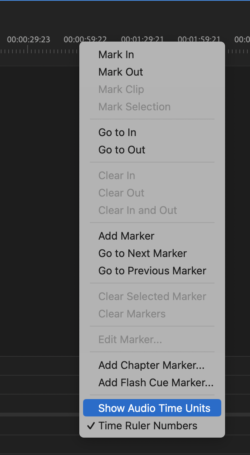
*TO SHOW [AUDIO TIME UNITS] (INSTEAD OF FRAMES), RIGHT-CLICK THE [TIMELINE TIME RULER] + SELECT [SHOW AUDIO TIME UNITS]* —>
.
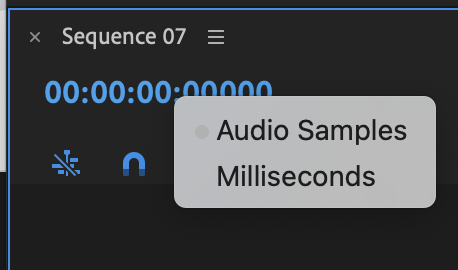
*[AUDIO TIME UNITS] CAN BE DISPLAYED AS ‘AUDIO SAMPLES’ OR ‘MILLI-SECONDS’*
(RIGHT-CLICK THE [TIMECODE BOX] TO SWITCH BETWEEN THEM)
.
*FOR BOTH UNITS, THE [TIME RULER NUMBERS] WILL DISPLAY [MINUTES], NOT [SAMPLES]*
.
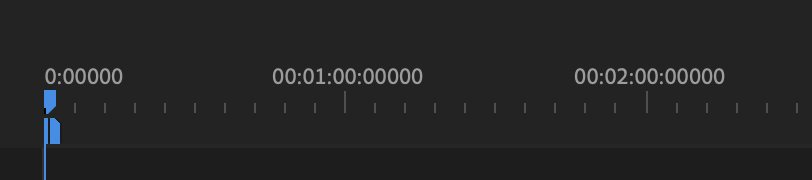
*THE [DEFAULT 10-MINUTE HORIZONTAL ZOOM] IS NUMBERED IN [MINUTES]* —>
.
*DIVDED INTO [10-SECOND INCREMENTS]*
.
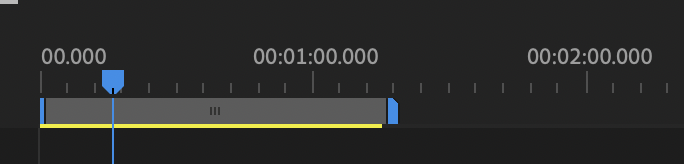
*’MILLI-SECONDS’ OPTION WILL DISPLAY 3 DECIMAL POINTS (NOT 4)* —>
.
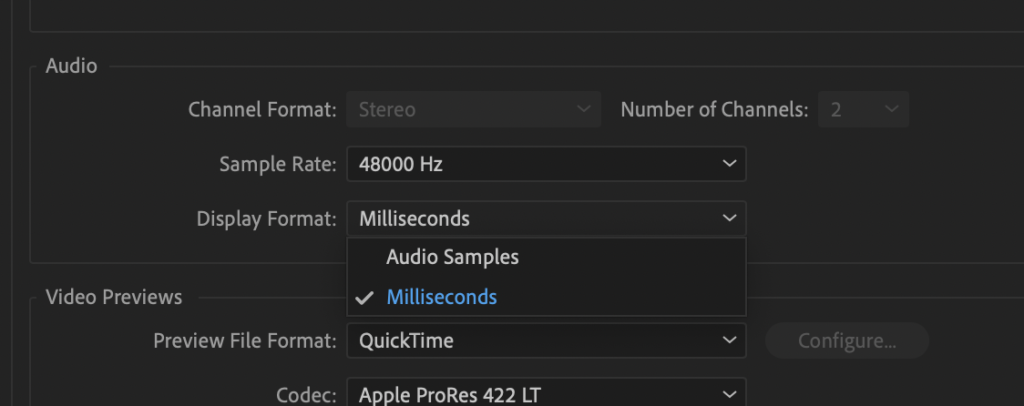
*HOWEVER, THE LEFT/RIGHT ARROW STILL NAVIGATES SEQUENCE IN TERMS OF ‘SAMPLE’ (NOT MILLI-SECOND*
.
*VIEW THE SEQUENCE’S [SAMPLE RATE] IN [SEQUENCE SETTINGS]* —>
.
.
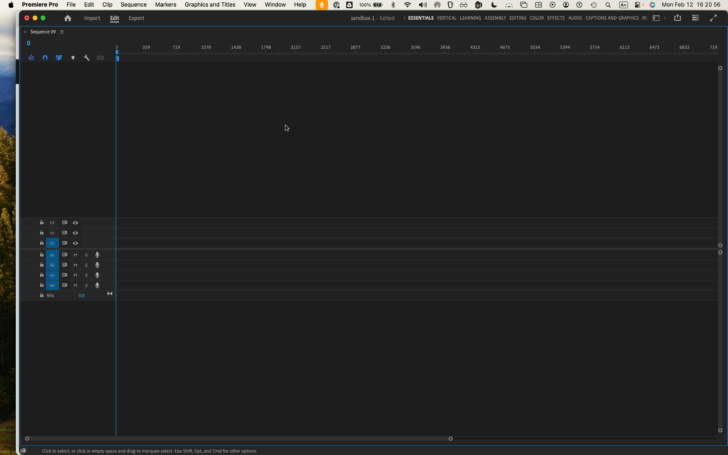
*YOU CANNOT [ZOOM OUT] OF AN EMPTY SEQUENCE*
.
*IF YOU USE [ + ] TO ZOOM IN, YOU ZOOM INTO THE FIRST HALF*
.
(FROM ‘10 MINUTES’…)
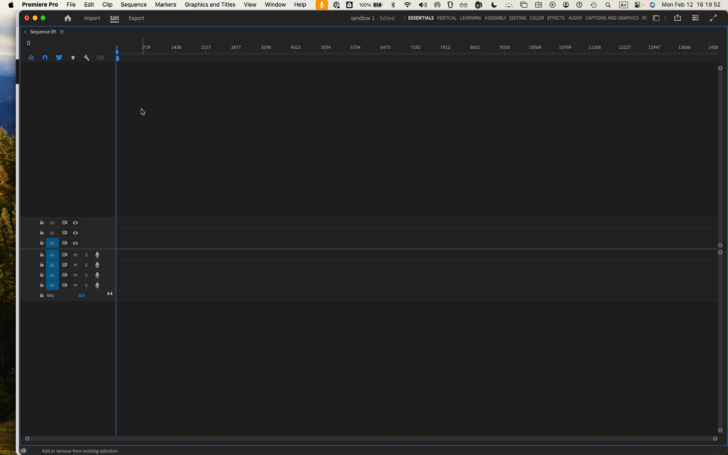
(TO ‘5 MINUTES’…)
.
*HITTING [ZOOM IN BUTTON] AGAIN CUTS [HORIZONTAL ZOOM] IN HALF*
(FROM ‘5 MINUTES’ TO ‘150 SECONDS’)
.
*HITTING [ZOOM IN BUTTON] AGAIN CUTS [HORIZONTAL ZOOM] IN HALF*
(FROM ‘150 SECONDS’ TO ‘75 SECONDS’)
.
*HITTING [ZOOM IN BUTTON] AGAIN CUTS [HORIZONTAL ZOOM] IN HALF*
(FROM ‘75 SECONDS’ TO ‘37.5 SECONDS’)
.
*HITTING [ZOOM IN BUTTON] AGAIN CUTS [HORIZONTAL ZOOM] IN HALF*
(FROM ‘37.5 SECONDS’ TO ‘18.75 SECONDS’)
.
*HITTING [ZOOM IN BUTTON] AGAIN CUTS [HORIZONTAL ZOOM] IN HALF*
(FROM ‘18.75 SECONDS’ TO ‘9.375 SECONDS’)
.
*HITTING [ZOOM IN BUTTON] AGAIN CUTS [HORIZONTAL ZOOM] IN HALF*
(FROM ‘9.375 SECONDS’ TO ‘4.6875 SECONDS’)
.
*HITTING [ZOOM IN BUTTON] AGAIN CUTS [HORIZONTAL ZOOM] IN HALF*
(FROM ‘4.6875 SECONDS’ TO ‘2.34375 SECONDS’)
.
*HITTING [ZOOM IN BUTTON] AGAIN CUTS [HORIZONTAL ZOOM] IN HALF*
(FROM ‘2.34375 SECONDS’ TO ‘2 SECONDS’)
.
*MAXIMUM ZOOM IS [2 SECONDS]*
.
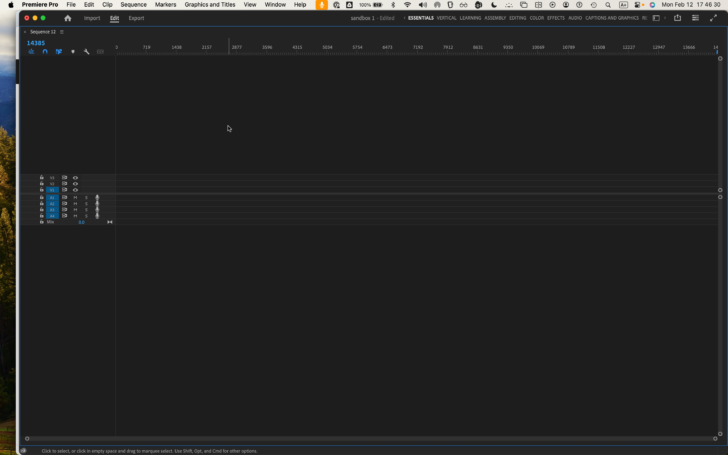
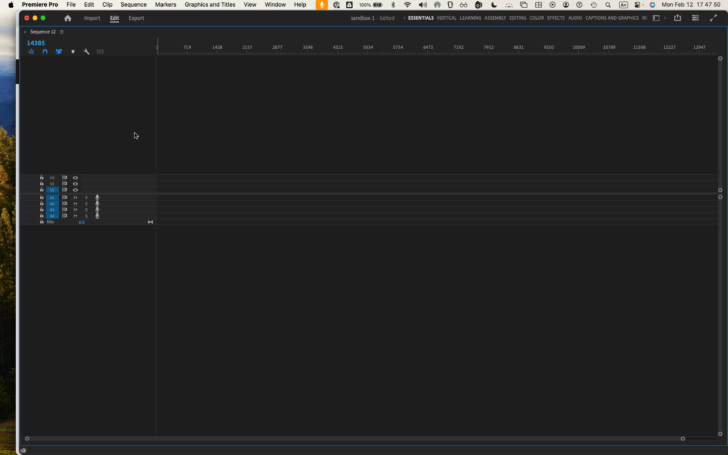
*HOVER POINTER OVER [VERTICAL LINE] BETWEEN [LEFT COLUMN] + [TIMELINE BODY] TO INCREASE/DECREASE WIDTH OF [LEFT COLUMN]*
.
*MINIMUM [LEFT COLUMN] WIDTH* —>
*MAXIMUM [LEFT COLUMN] WIDTH* —>
.
*you can execute a ‘continuous horizontal zoom in/out’ by pressing/holding…*
– key
(zoom out)
= key
(zoom in)
.
*to increase/decrease the ‘video track vertical size’, hold down…*
[COMMAND] + [ = ]
(increase size)
[COMMAND] + [ – ]
(decrease size)
.
*to increase/decrease the ‘audio track vertical size’, hold down…*
[OPTION] + [ = ]
(increase size)
[OPTION] + [ – ]
(decrease size)
.
*the ‘\ key’ (back-slash) will zoom your sequence to horizontally fit screen*
(instead of ‘scrolling’)
*you can toggle between the ‘original zoom’ and the ‘fit to screen zoom’ by pressing the ‘backslash key’ again*
.
*to set an ‘in point’* –>
i
.
*to set an ‘out point’* –>
o
.
*to set ‘in point’ to 0* –>
[OPTION] + [ i ]
.
*to extend ‘out point’ (back) to ‘end of clip’* –>
[OPTION] + [ o ]
.
*to clear ‘in point’ + ‘out point’* –>
[OPTION] + [ x ]
.
*to have in/out points determined by the clip under the current playhead position* –>
x
(or /)
(“forward slash”)
.
*navigate by ‘frame’ with left/right arrow keys*
.
*to ‘add edit’*–>
(aka ‘split the clip’)
[COMMAND] + [k]
.
*to un-link video/audio tracks in a ‘timeline clip’, click on either video/audio portion of the track to select it*
*then hit [COMMAND] + [l] to un-link*
.
(‘option-click either the ‘video/audio portion’ to only select ‘video’/’audio’ in a ‘linked clip’)
.
(hold down ‘shift’ to select multiple clips)
(shift-click again to remove a clip from the group)
.
*you can also draw a ‘lasso rectangle’ with your pointer to select multiple clips by positioning them inside of your ‘pointer perimeter’*
“lasso rectangle” –> “marquee” –> “marching ants”
*marching ants*
.
.
.
*👨🔬🕵️♀️🙇♀️*SKETCHES*🙇♂️👩🔬🕵️♂️*
.
.
👈👈👈☜*-[PREMIERE PRO] KEYBOARD SHORTCUTS-* ☞ 👉👉👉
.
.
💕💝💖💓🖤💙🖤💙🖤💙🖤❤️💚💛🧡❣️💞💔💘❣️🧡💛💚❤️🖤💜🖤💙🖤💙🖤💗💖💝💘
.
.
*🌈✨ *TABLE OF CONTENTS* ✨🌷*
.
.
🔥🔥🔥🔥🔥🔥*we won the war* 🔥🔥🔥🔥🔥🔥