
-as of [1 JULY 2026]-
.
*[USER GUIDE] FILE PATH* —>
‘/Users/joga/Library/Mobile Documents/com~apple~CloudDocs/ZZZ – ARCHIVES – ZZZ/-HANDBOOX-/-FILM EDITING-/-APPS-/-iOS APPS-/-FILMIC PRO-‘
.
-MANAGE [FILMIC PRO] SUBSCRIPTION-
.
.
.
.
.
.
.
.
.
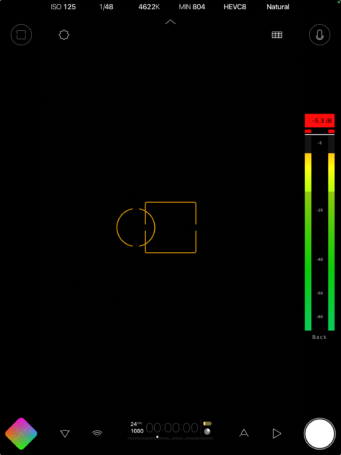
-LAUNCH [FILMIC PRO] ON [iPAD]-
.
*CLICK THIS BUTTON IN [BOTTOM LEFT CORNER]* —>

.

.
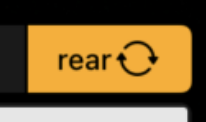
*TAP “REAR” TO SWITCH TO [FRONT-FACING LENS]* —>
.
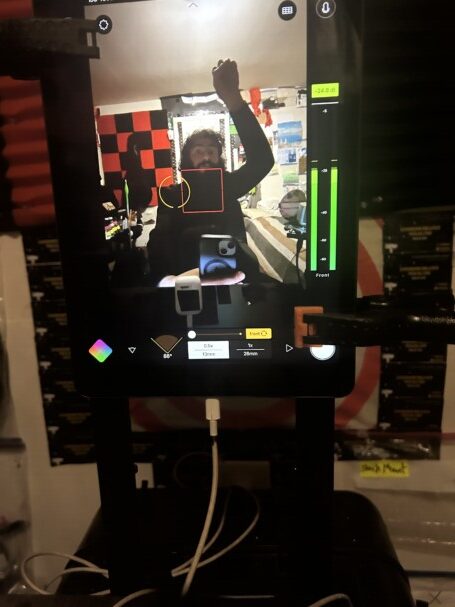
.
-THE [REAR CAMERA LENS ANGLE] IS [58°]-
-[1X] MAGNIFICATION RATIO-
-[26 MM] FOCAL LENGTH-
.
“MAGNIFICATION RATIO” —>
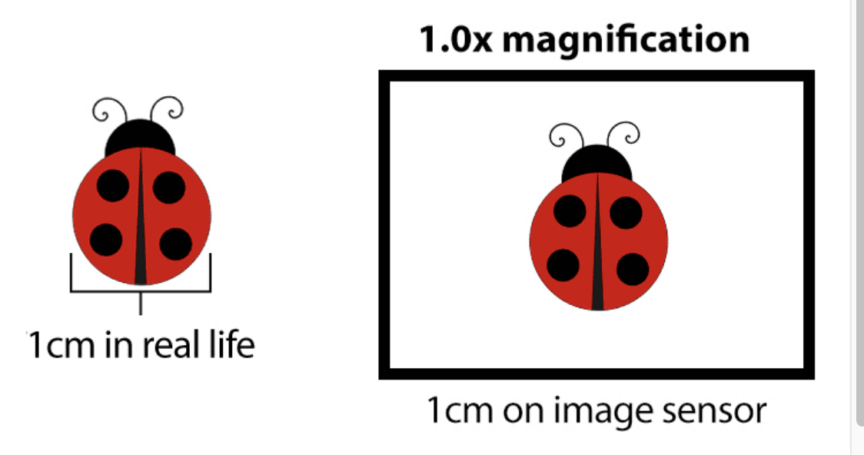
(“1X” MEANS THAT AN OBJECT WITH [1 MM] LENGTH WILL BE THE SAME LENGTH ON THE [CAMERA SENSOR[)
.
*FOCAL LENGTH* —>
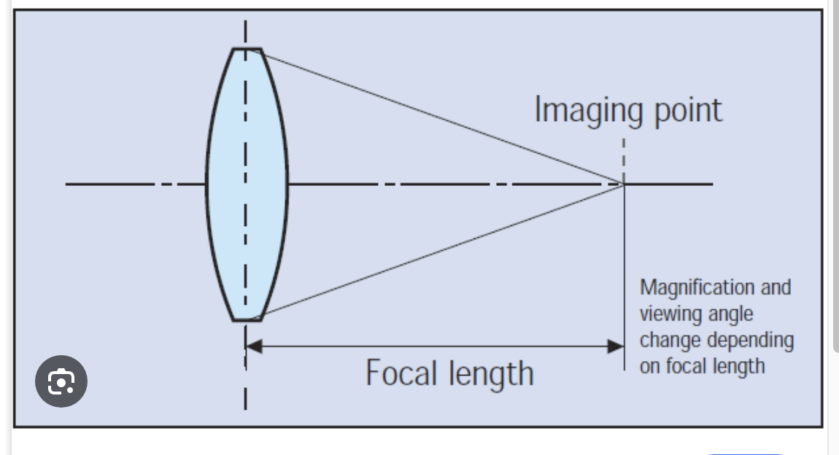
-[26 MM]-
.
-THERE ARE 2 [FRONT-FACING] CAMERA LENS-
.
*FRONT-FACING LENS [1]* —>
-[88°] LENS ANGLE-
-[0.5x] MAGNIFICATION RATIO-
-[13 MM] FOCAL LENGTH-
.
*FRONT-FACING LENS [2]* —>
-[70°] LENS ANGLE-
-[1x] MAGNIFICATION RATIO-
*focal length* —>
[26 MM]
.
*CLICK [GRINDWHEEL] IN [TOP LEFT CORNER]* —>
.
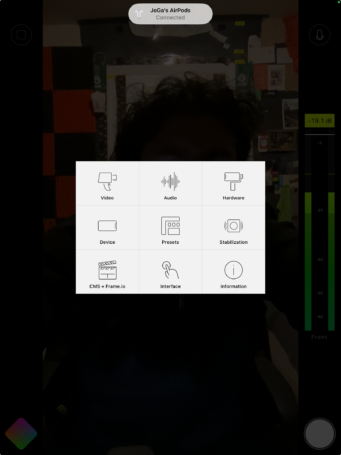
.
*TAP [DEVICE]* —>
.
.
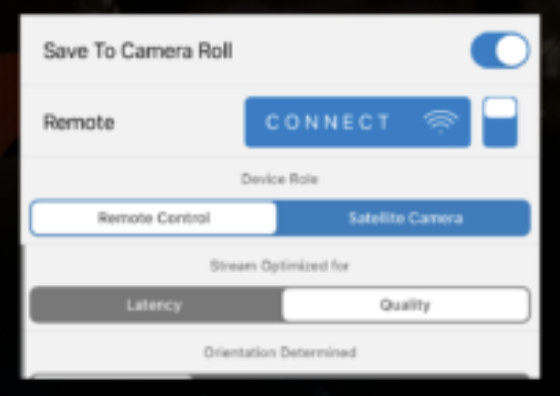
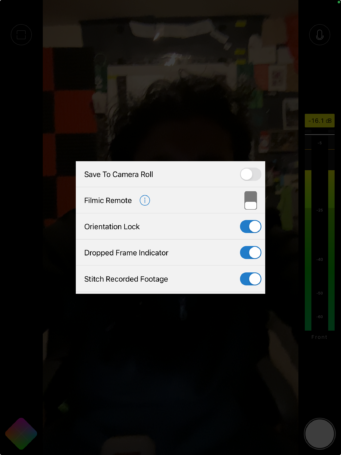
-TURN ON “SAVE TO CAMERA ROLL”-
*off* —>

*on* —>

.
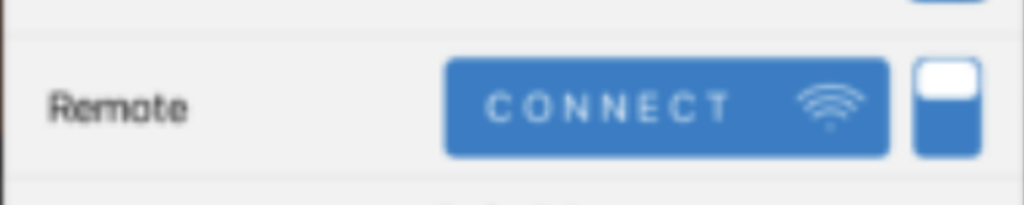
*TURN ON “FILMIC REMOTE”* —>
*off* —>

*on* —>
.
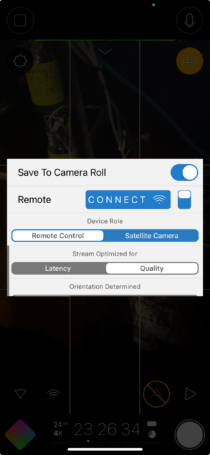
*DECIDE WHETHER YOU WILL OPTIMIZE STREAMING FOR “LATENCY” OR “QUALITY”* —>

(THE CURRENTLY SELECTED “OPTION” IS HIGHLIGHTED “WHITE”)
.
*DECIDE HOW “ORIENTATION” IS DETERMINED* —>
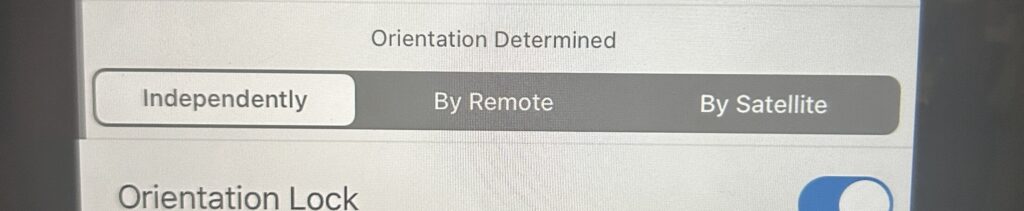
(THE CURRENTLY SELECTED “OPTION” IS HIGHLIGHTED “WHITE”)
.
-INDEPENDENTLY-
-BY REMOTE-
-BY SATELLITE-
.
-ORIENTATION LOCK-
(ON/OFF)
.
-DROPPED FRAME INDICATOR-
(ON/OFF)
.
-STITCH RECORDED FOOTAGE-
(ON/OFF)
.
-[VOLUME KEYS] TRIGGER RECORDING-
(ON/OFF)
.
*DECIDE WHETHER YOU WILL USE THE [iPAD] AS A “REMOTE CONTROL” OR “SATELLITE CAMERA”* —>

(THE CURRENTLY SELECTED “OPTION” IS HIGHLIGHTED WHITE)
.
*IF YOU SELECT “SATELLITE CAMERA”, DECIDE WHETHER YOU WILL USE THE [REMOTE CONTROL DEVICE’ (YOUR iPHONE) TO CONTROL THE [iPAD APP] OR JUST MONITOR THE [iPAD APP]* —>

(THE CURRENTLY SELECTED “OPTION” IS HIGHLIGHTED WHITE)
.
*CLICK INTO THIS “GRAY BOX” TO RENAME YOUR “REMOTE CONTROL CAMERA”* —>

.
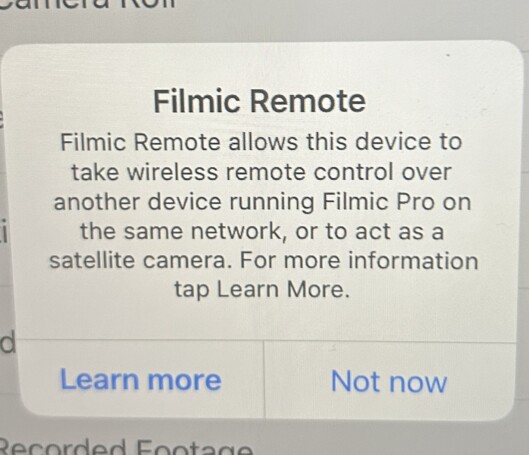
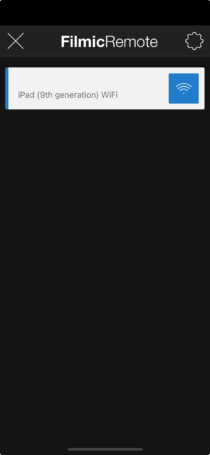
*OPEN THE [iOS FILMIC APP] + SET IT AS THE “REMOTE CONTROL”* —>
.
*TAP “CONNECT” ON YOUR iPHONE* —>
.
.
-TAP THE [iPAD BUTTON] TO CONNECT-
.
*iPHONE REMOTE CONTROL* —>
*TAP [SETTINGS GRINDWHEEL] IN [TOP LEFT CORNER]* —>
.
.
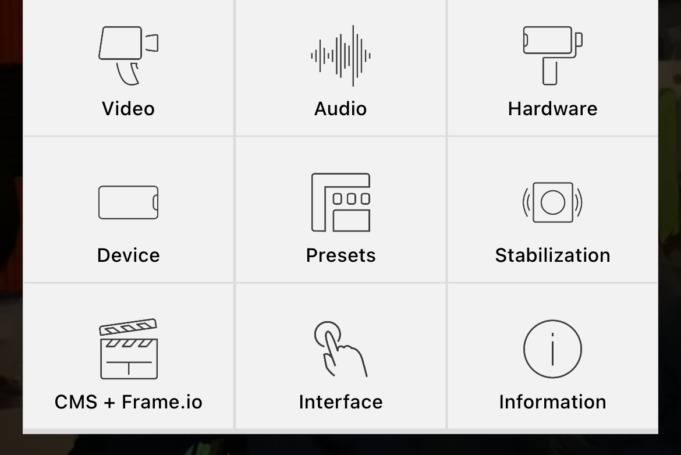
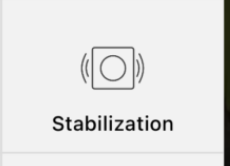
*TAP [STABILIZATION]* —>
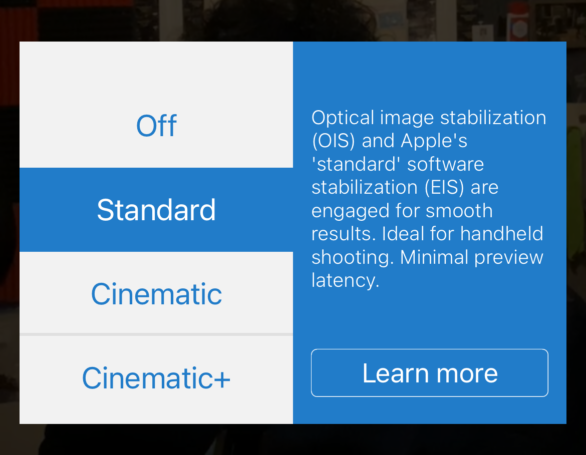
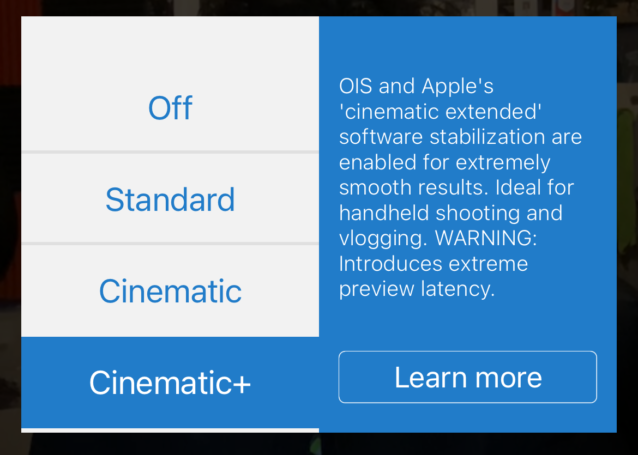
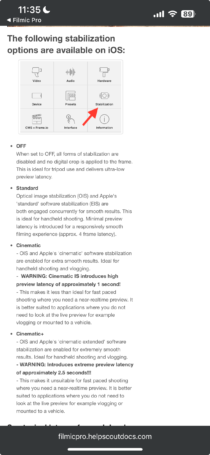
*SELECT “CINEMATIC+”* —>
.
.
-TO DISCONNECT [iPHONE FILMIC APP] FROM [iPAD FILMIC APP], [LONG-PRESS] YOUR [iPAD SCREEN]-
.
*STEP 6*
*FOCUS*
.
*STEP 7*
*FRAMING*
.
-[EXTERNAL] KEYBOARD CONTROLS-
.
*STEP 9*
*STITCH MODE* —>
*SETTINGS*
*DEVICE*
“STITCH RECORDED FOOTAGE”
.
*when ‘stitch mode’ is enabled, tapping the ‘record button’ while recording video will pause recording instead of stopping recording*
*hitting ‘record button’ again resumes recording*
*to stop recording, tap/hold the ‘record button’ until it turns white*
*re-set default settings*–>
*open ‘filmic ios app’*
*open the ‘settings menu’*
*press ‘pre-sets’*
*press ‘reset’*
(yes, you’re “sure”)
Filmic Pro is a video camera app for iPhone and Android that offers many features that go beyond the iPhone camera app, including:
Manual controls:
Filmic Pro gives you full manual control over exposure, focus, zoom, white balance, ISO, shutter speed, frame rate, and bitrate
Focus and exposure modes:
Filmic Pro has a dedicated focus and exposure mode selector with three intuitive modes.
It also has improved pull points for automated rack focus and zoom moves
Live scene analytics:
Filmic Pro offers live scene analytics
Log format support:
Filmic Pro supports log format, which extends dynamic range
Aspect ratios, frame rates, and bit rates:
Filmic Pro supports many different aspect ratios, frame rates, and bit rates
Third-party hardware support:
Filmic Pro supports third-party hardware
Lens selection:
Filmic Pro’s lens selection feature mimics the experience of swapping lenses on a real camera
Pull focus from two points:
Filmic Pro’s focus peaking live analytics allows you to pull focus from two different points
Keyboard control:
Filmic Pro can be controlled with a wired or wireless keyboard
You can use the keyboard to
lock and unlock reticles
progress through shooting modes,
enable live analytics,
manually focus/expose
.
.
*GOOGLE SEARCHES* —>
“FILMIC PRO CAN YOU SAVE ZOOM SETTINGS”
.
.
.
*👨🔬🕵️♀️🙇♀️*SKETCHES*🙇♂️👩🔬🕵️♂️*
.
.
👈👈👈 ☜ *“XXX”*
.
.
.
💕💝💖💓🖤💙🖤💙🖤💙🖤❤️💚💛🧡❣️💞💔💘❣️🧡💛💚❤️🖤💜🖤💙🖤💙🖤💗💖💝💘
.
.
*🌈✨ *TABLE OF CONTENTS* ✨🌷*
.
.
🔥🔥🔥🔥🔥🔥*we won the war* 🔥🔥🔥🔥🔥🔥