-as of [20 JULY 2026]-
.
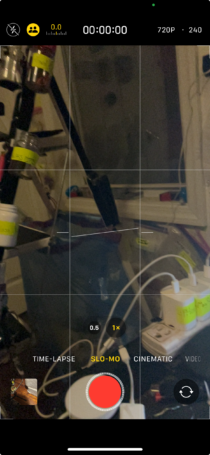
*BOTTOM LEFT CORNER* —>
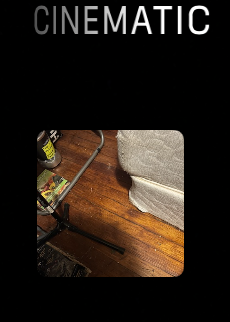
-DISPLAYS A [THUMBNAIL] OF YOUR MOST RECENTLY CREATED “PHOTO/VIDEO”-
.
*CLICK THE [THUMBNAIL] TO NAVIGATE TO THE [EDIT SCREEN]* —>
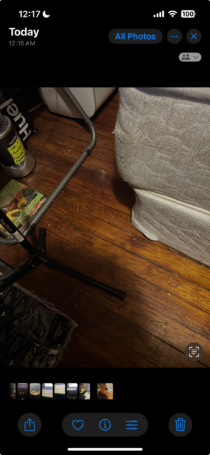
.
*THE [TOP LEFT CORNER] DISPLAYS THE [DATE/TIME] WHEN THE [PHOTO/VIDEO] WAS TAKEN* —>
.
*TOP RIGHT CORNER* —>
*IF YOU CLICK “ALL PHOTOS”, THE [PHOTOS iOS APP] OPENS TO YOUR [LIBRARY]* —>
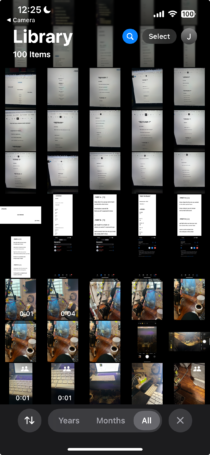
.
*CLICK THE [HORIZONTAL ELLIPSIS] IN [TOP RIGHT CORNER] FOR MORE OPTIONS* —>
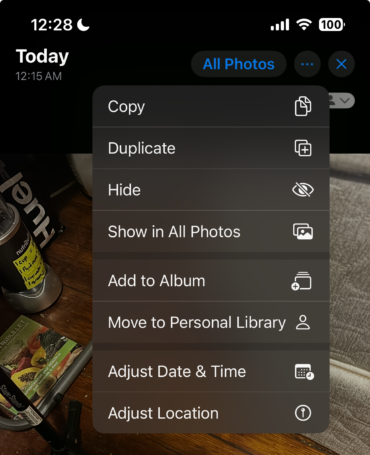
.
*8 OPTIONS* —>
-COPY-
-DUPLICATE-
-HIDE-
-SHOW IN [ALL PHOTOS]-
-ADD TO [ALBUM]-
-MOVE TO [PERSONAL LIBRARY]-
-ADJUST [DATE/TIME]-
-ADJUST [LOCATION]-
.
*CLICK THE [X BUTTON] IN [TOP RIGHT CORNER] TO NAVIGATE BACK TO THE [[CAMERA APP] MAIN SCREEN]* —>
*TOP RIGHT CORNER* —>
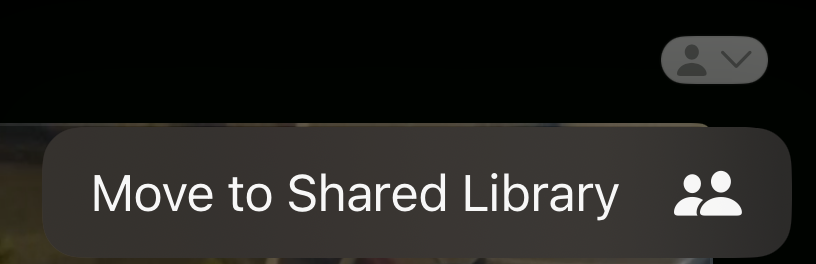
-TAP THIS BUTTON TO MOVE THE [PHOTO/VIDEO] TO [[PERSONAL/SHARED] LIBRARY]-
-IF YOU HAVE A VIDEO LOADED IN [EDIT MODE], IT WILL AUTOMATICALLY LOOP-
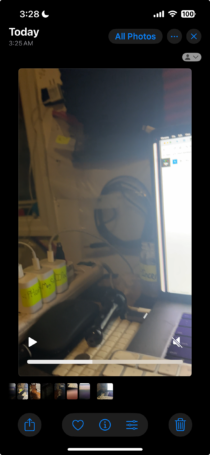
*TAP SCREEN ONCE TO “GO FULL SCREEN”* —>
(so that the controls are hidden)
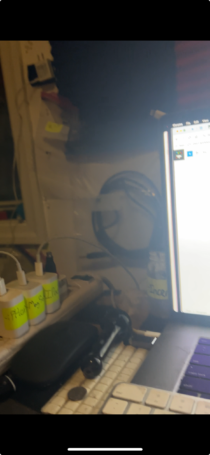
(it doesn’t matter where you tap on the screen)
(the focus remains in “center”)
*tap screen again to exit “full screen mode”* —>
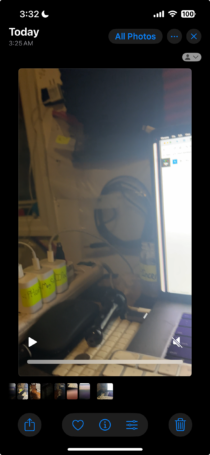
*[double-tap] the screen to “go full screen” + zoom in* —>
*tap the screen to show “controls” when zoomed in* —>
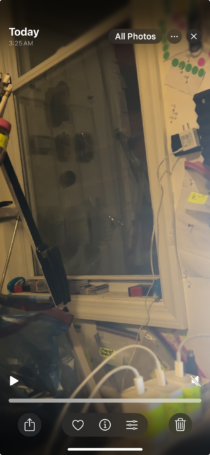
*tap the screen again to hide “controls”* —>
-if you zoomed in while in “full screen mode”, [double-tapping] the “zoomed in screen” will zoom out to “normal full screen”-
-if you weren’t in “full screen mode” when you zoomed in, [double-tapping] the screen navigates back to original “edit screen” for selected [item]* —>
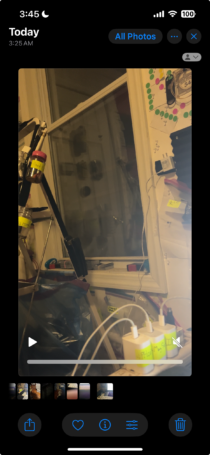
*TAP [PLAY/PAUSE BUTTON] IN [BOTTOM LEFT CORNER] OF [SCREEN] TO PLAY/PAUSE THE [VIDEO LOOP]* —>
*TAP [SPEAKER BUTTON] IN [BOTTOM RIGHT CORNER] OF [SCREEN] TO TURN SOUND ON/OFF* —>
-SWIPE LEFT/RIGHT TO VIEW ALL [PHOTOS/VIDEOS] IN YOUR [LIBRARY]-
*BOTTOM ROW* —>

.
*5 BUTTONS* —>
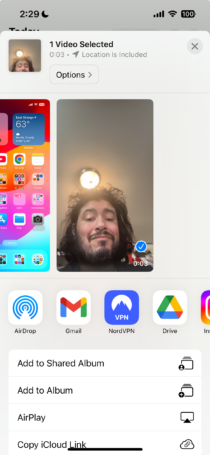
-SHARE BUTTON-
-FAVORITES BUTTON-
-INFO BUTTON-
-EDIT BUTTON-
-TRASH BUTTON-
.
1
-SHARE BUTTON-

.
2
-FAVORITES BUTTON-

-TAP “HEART BUTTON” TO ADD THE [PHOTO/VIDEO] TO YOUR “FAVORITES LIST” IN [PHOTOS APP]-
*THE “HEART BUTTON” IS “FILLED IN” IF THE SELECTED [PHOTO/VIDEO] IS INCLUDED IN “FAVORITES LIST”* —>

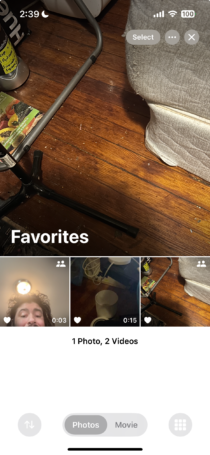
-YOUR “FAVORITES LIST” IS THE FIRST “COLLECTION” LISTED IN THE [“PINNED COLLECTIONS” SECTION] IN YOUR [PHOTOS iOS APP]-
*SCROLL DOWN TO LOCATE IT* —>
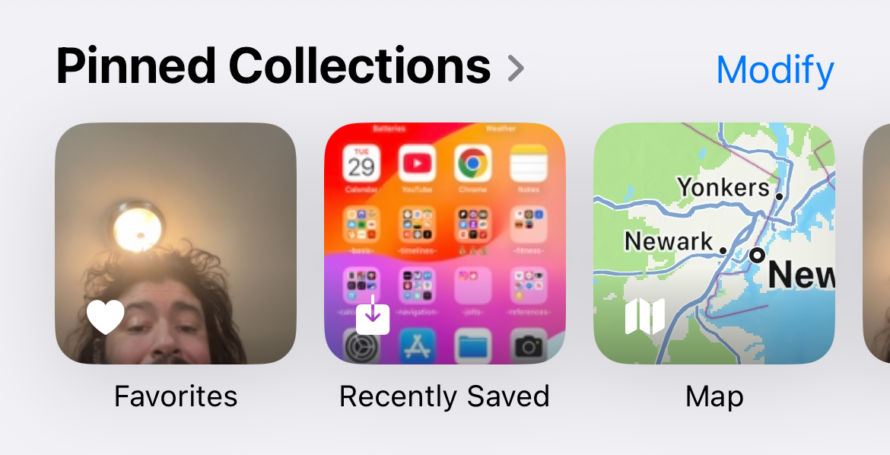
*FAVORITES* —>
3
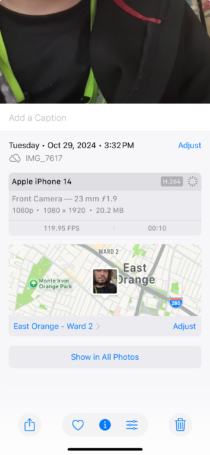
-INFO BUTTON-

4
-EDIT BUTTON-

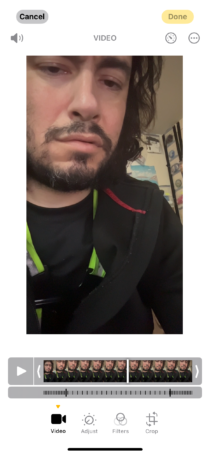
*CLICK “CANCEL” IN [TOP LEFT CORNER] TO RETURN TO PREVIOUS SCREEN WITHOUT MAKING CHANGES* —>

*CLICK THE “SPEAKER BUTTON” IN [TOP LEFT CORNER] TO TURN AUDIO ON/OFF* —>
*on* —>

*off* —>

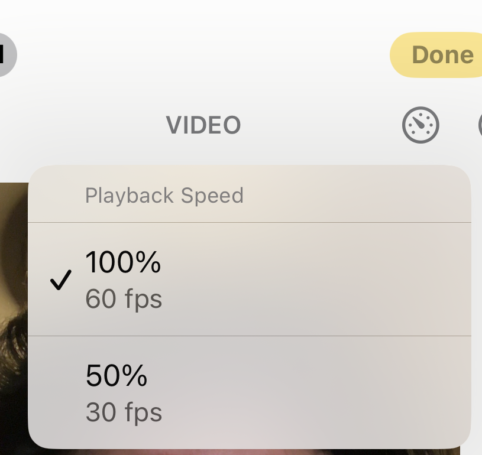
*TAP THE “CLOCK BUTTON” IN [TOP RIGHT CORNER] TO CHANGE “PLAYBACK SPEED”* —>
*TAP THE “HORIZONTAL ELLIPSIS” IN [TOP RIGHT CORNER] FOR MORE OPTIONS* —>
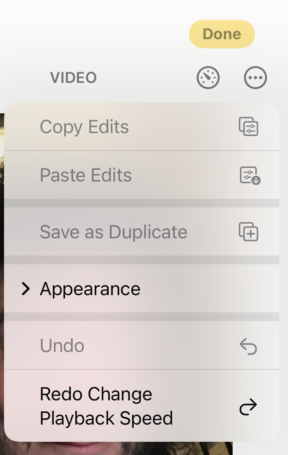
-COPY EDITS-
-PASTE EDITS-
-SAVE AS “DUPLICATE”-
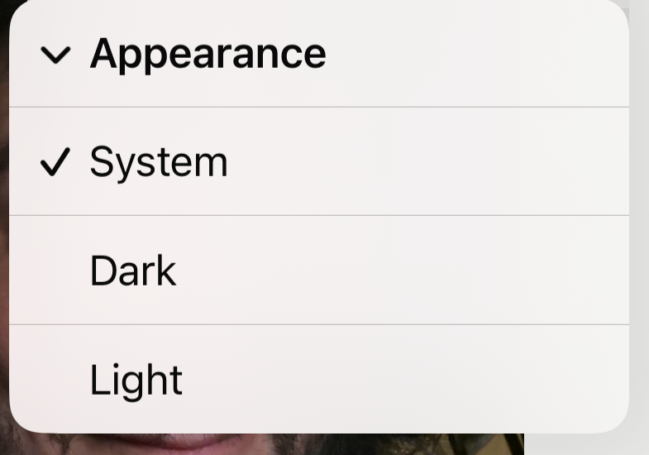
-APPEARANCE-
-UNDO-
-REDO-
.
*[APPEARANCE] OPTIONS* —>
.
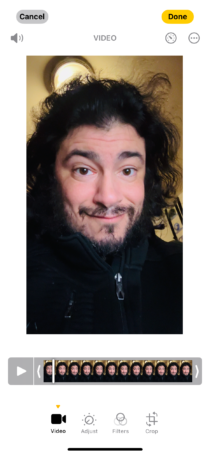
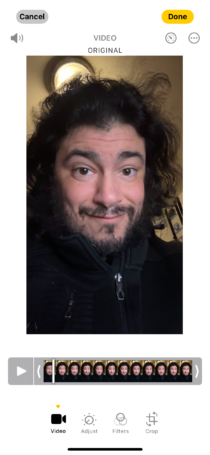
*TAP SCREEN TO TOGGLE BETWEEN “ORIGINAL” + “MOST RECENTLY SAVED” VERSION* —>
*most recently saved version* —>
*original* —>
.
*[PLAY/PAUSE] BUTTON* —>
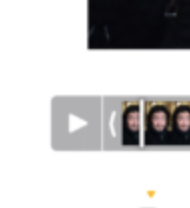
-DRAG [LEFT/RIGHT HANDLE] TO TRIM CLIP-
(YOU CAN ADJUST [TIME DURATION] IN INCREMENTS OF [0.01 SECOND])
.
*THE CURRENT [TAB TITLE] APPEARS IN [TOP CENTER] OF SCREEN* —>

.
*4 TABS* —>
-VIDEO-
.
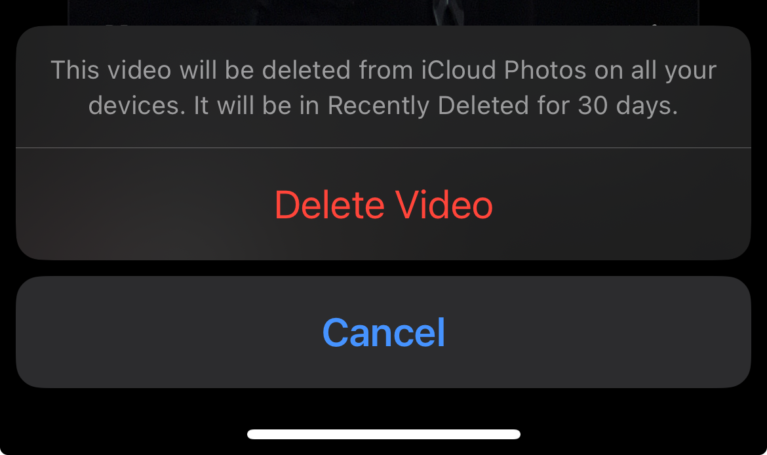
*TO DELETE [PHOTO/VIDEO], TAP [TRASH BUTTON] IN [BOTTOM RIGHT CORNER]* —>

.
.
.
*👨🔬🕵️♀️🙇♀️*SKETCHES*🙇♂️👩🔬🕵️♂️*
.
.
👈👈👈☜*-[CAMERA iOS APP]-* ☞ 👉👉👉
-INSTRUCTIONS-
.
.
💕💝💖💓🖤💙🖤💙🖤💙🖤❤️💚💛🧡❣️💞💔💘❣️🧡💛💚❤️🖤💜🖤💙🖤💙🖤💗💖💝💘
.
.
*🌈✨ *TABLE OF CONTENTS* ✨🌷*
.
.
🔥🔥🔥🔥🔥🔥*we won the war* 🔥🔥🔥🔥🔥🔥